
Розница · Отчёт
Остатки, цены и резервы в 1С:Рознице 3.0
Посмотрите остатки, приход, расход, текущую цену и резерв выбранных товаров в одной таблице.
Один склад, без характеристик и RLS. Цена текущая, резерв на отдельно выбранный день.
Какие задачи решает продукт
Когда остаток, цена и резерв приходится смотреть в разных местах, отчёт собирает их рядом и явно разделяет даты показателей.
Увидеть движение выбранных товаров
Показывает начало, приход, расход и конец за полные дни периода на одном складе. Товары без движения также остаются в таблице.
Проверить цену и её единицу
Берёт цену на момент формирования и приводит её к единице хранения. Отсутствие цены отличается от цены, равной нулю.
Посмотреть резерв на выбранный день
Резерв определяется на конец отдельно заданного дня. Его нельзя считать историческим резервом за весь период движения.
Выбрать вид цены
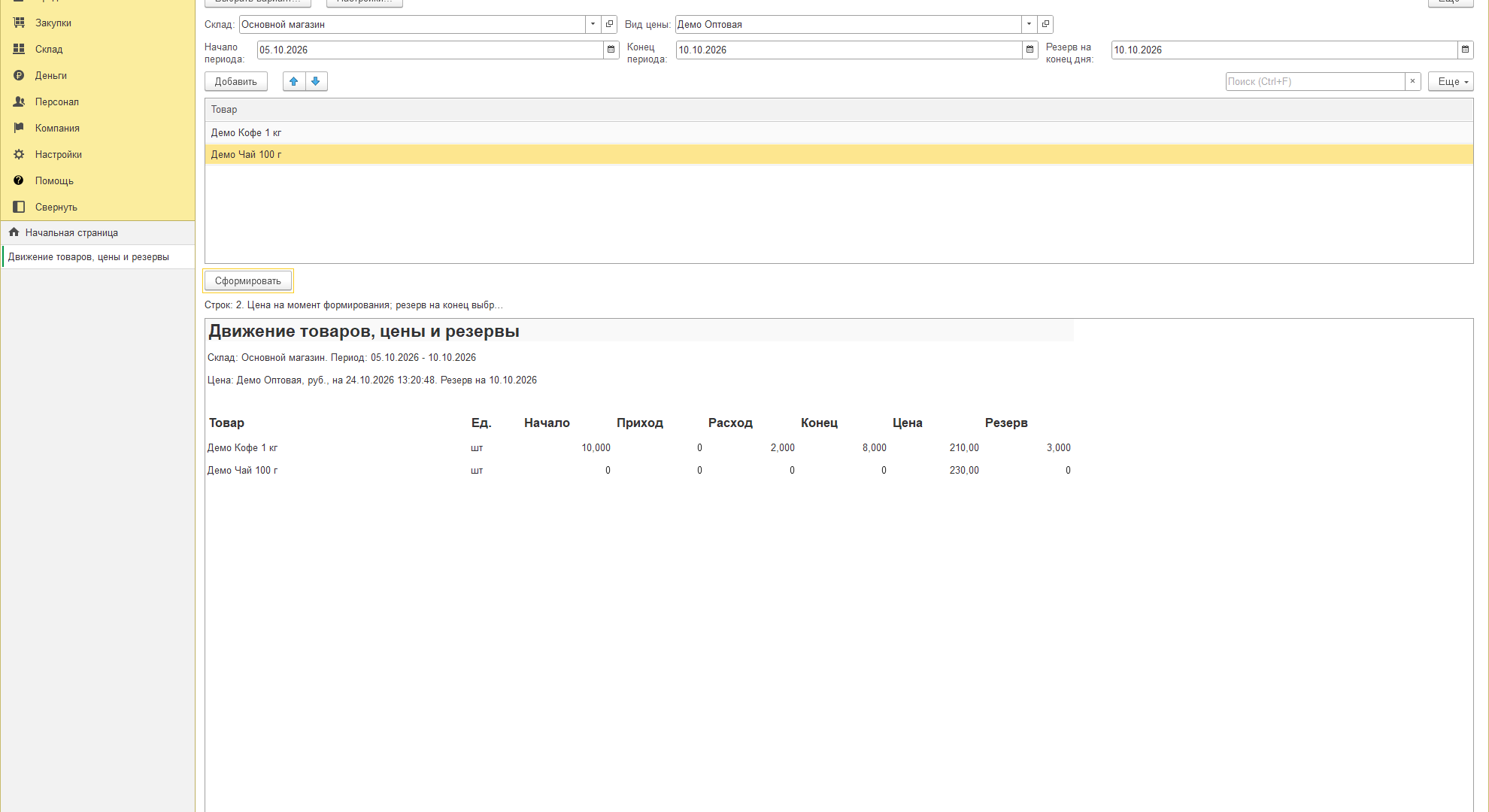
Подставляет розничный вид цены из настройки склада. Явно выбранный пользователем вид сохраняется при смене склада.
Товары остаются в результате даже без движения
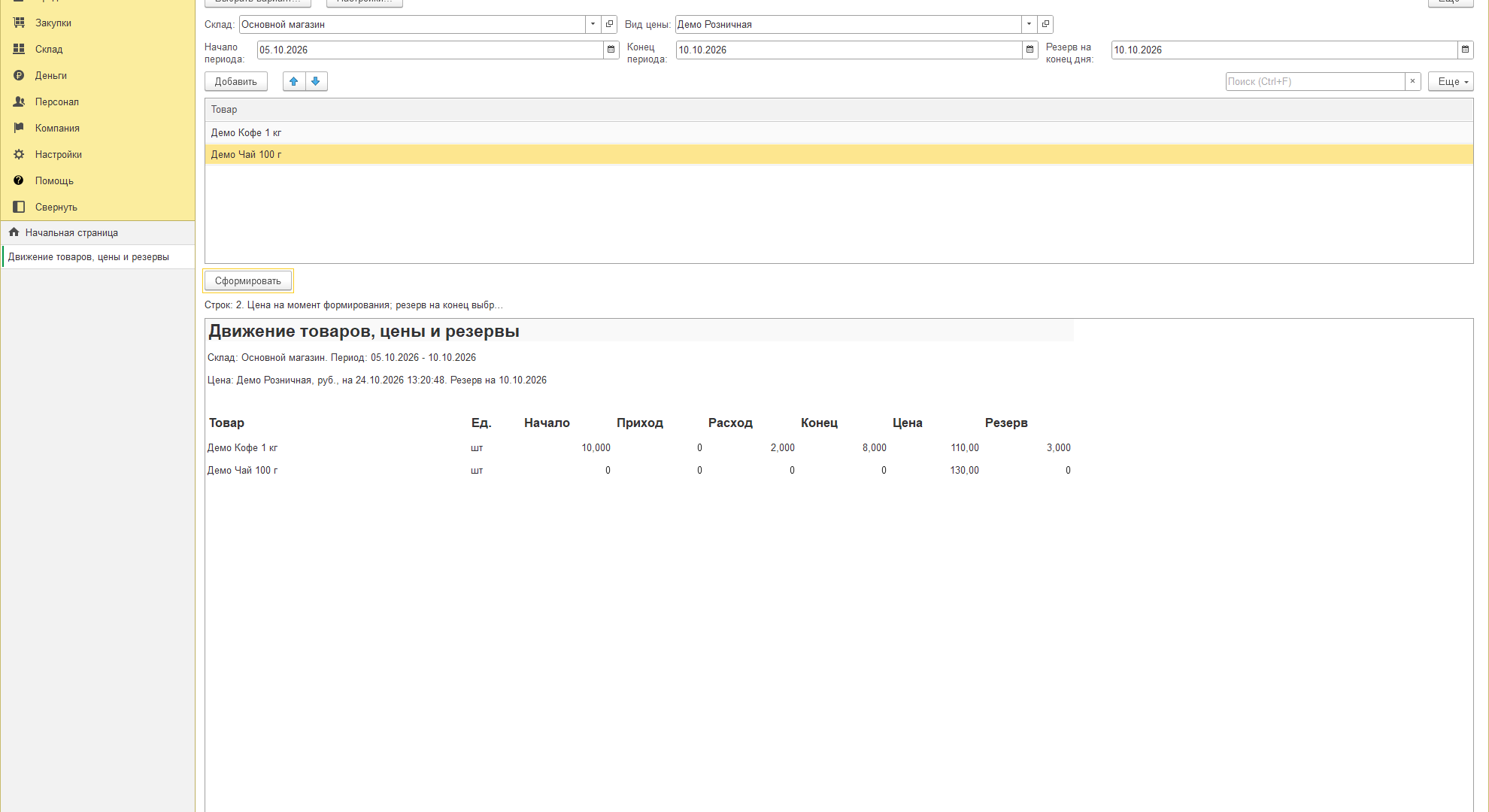
Выберите склад, товары и период. В таблице видны начальный и конечный остатки, приход, расход, цена и резерв. Количество приведено к единице хранения.
Отдельно проверьте момент цены и день резерва
Цена берётся на момент формирования, резерв на конец выбранного дня. Отсутствие цены показано как «Не задана» и отличается от нулевой цены.
Как посмотреть остатки, цены и резервы в одной таблице 1С:Розницы 3
Отчёт подходит сотруднику склада или магазина, которому нужно сопоставить движение товара с ценой и резервом. Вы выбираете один склад и получаете начало, приход, расход и конец периода рядом с ценовыми и резервными данными. Товары без движения тоже могут попасть в результат.
От склада и списка товаров к готовой таблице
Подготовьте список товаров, которые хотите проверить, период их движения и день, на который нужен резерв. Вид цены выбирается отдельно: он определяет, какую цену вы увидите рядом с количеством.
- Откройте ERF командой «Файл», «Открыть». Если команда недоступна, обратитесь к администратору за разрешением, указанным ниже.
- Выберите один склад и добавьте нужные товары в список «Товары».
- Задайте начало и конец периода движения. Проверьте подставленный вид цены или выберите нужный вручную.
- Укажите день резерва и нажмите «Сформировать».
Сверьте полученные строки с выбранными товарами: позиция без движения тоже остаётся в таблице. Затем проверьте единицу хранения в колонке «Ед.» и валюту в шапке. После изменения условий сформируйте результат заново и сопоставьте моменты показателей по таблице ниже.
Почему остаток, цена и резерв относятся к разным моментам
| Колонка | Момент | Как читать |
|---|---|---|
| Начало, приход, расход, конец | Полные дни выбранного периода движения. | Проверьте границы периода и выбранные товары. |
| Цена | Момент формирования, показанный в шапке. | Это не обязательно историческая цена на конец периода движения. |
| Резерв | Конец отдельно выбранного дня. | Сопоставляйте с остатком на соответствующую дату. |
| Единица и валюта | Единица хранения товара, валюта в шапке. | Количество и цена приведены к одной единице; валюты не пересчитываются. |
Одна таблица помогает увидеть данные рядом, но не делает их автоматически одновременными. Посмотрите заполненный отчёт и отдельно проверьте дату цены и день резерва в своей выборке.
Цена не задана или отчёт не открывается
Розничный вид цены подставляется из склада. Если настройки нет, выберите вид цены вручную. Явно выбранный вид сохраняется при смене склада. Надпись «Не задана» означает отсутствие цены, а не значение ноль. Неверная единица цены или несогласованная валюта вызывают отказ.
Для «Файл», «Открыть» администратор должен назначить отдельное разрешение интерактивного открытия внешних отчётов: одних полных прав может быть недостаточно. Отчёт читает данные и не проводит документы. Несколько складов, характеристики, RLS и разделение данных не поддерживаются.
Доступны настоящие статические снимки и поясняющая схема. Полной непрерывной видеозаписи выбора склада, параметров, формирования и проверки результата пока нет.
Как работает продукт
Схема работы
Это поясняющая схема. Реальные примеры открываются по ссылкам в шагах.
Движение отключено настройкой устройства. Переключайте шаги кнопками.
Задайте условия
Один склад · товары · период
Выберите период движения, вид цены и день резерва. Товары без движения тоже могут попасть в результат.
Реальный пример: Задайте условияСформируйте таблицу
Остатки + приход + расход
Количество показано в единицах хранения. Рядом находятся текущая цена и резерв.
Реальный пример: Сформируйте таблицуСверьте моменты данных
Цена сейчас · резерв на выбранный день
«Не задана» означает отсутствие цены. Это состояние отличается от нулевой цены.
Реальный пример: Сверьте моменты данных
Граница применения: Один склад, без характеристик и RLS. Цена текущая, резерв на отдельно выбранный день.
Что учитывать
Один склад, без характеристик и RLS. Цена текущая, резерв на отдельно выбранный день.
Совместимость и права
Проверено на Рознице 3.0.14.159, платформе 8.5.1.1529. Нужны права чтения данных и роль интерактивного открытия внешних отчётов. Одних полных прав для этой команды недостаточно.
Границы отчёта
Не поддерживаются характеристики, RLS, разделение данных и объединение складов. Валюты не пересчитываются. При несогласованной валюте или единице цены отчёт отказывается от расчёта. Данные базы не изменяет.
Установка и запуск
Скачать инструкцию (Markdown)- Разрешите интерактивное открытие внешних отчётов и откройте ERF через «Файл», «Открыть».
- Выберите один склад, товары, период движения, вид цены и день резерва.
- Нажмите «Сформировать» и сверьте единицы, момент цены и резерв.
Вопросы перед покупкой
Можно объединить несколько складов?
Нет. Выпуск рассчитан на один склад, без характеристик и RLS.
Почему цена не совпадает с ценой старого чека?
Цена в отчёте текущая на момент формирования, а не историческая цена продажи.
Достаточно полных прав для открытия ERF?
Для команды интерактивного открытия внешних отчётов в Рознице требуется соответствующее разрешение, которое назначает администратор.
Комментарии
Вопросы о совместимости, установке и работе продукта. Комментарии и ответы посетителей появляются сразу после отправки.
Загружаем комментарии…