
Управление торговлей · Отчёт
Клиенты для повторных продаж в 1С:УТ 11
Соберите клиентов из девяти штатных групп в один список с текущими контактами, отбором и выгрузкой в Excel.
Только УТ 11.5.27.82 с полными правами. Отчёт не звонит и не отправляет рассылки.
Какие задачи решает продукт
Если менеджеру нужен список клиентов для следующего контакта, отчёт объединяет выбранные штатные группы и актуальные контакты в одной таблице.
Отобрать клиентов по группам
Рассчитывает девять штатных групп по истории покупок: активность и регулярность. Общие границы можно менять перед формированием отчёта.
Получить текущие контакты
Показывает контактные данные для подготовки обращения. Актуальность номера и согласие на контакт проверяет сотрудник.
Работать с единым списком
Результат удобен для последовательного разбора менеджером: кому обратиться, какие данные уточнить и что сделать дальше.
Выгрузить таблицу в Excel
Список можно передать ответственному сотруднику. Файл с контактами содержит персональные данные и требует соответствующего доступа.
Повторные продажи: от периода до контакта и Excel
Вводим период, рассчитываем девять групп, выбираем одного клиента и открываем выгруженный файл.
Выбираем период. Отчёт ещё не сформирован.
Видео не загрузилось. Ниже доступны текст и оригинальный снимок.
Непрерывная запись в 1С:УТ11. Вымышленные клиенты, телефоны и адреса. Источник5кадров/с, готовое видео60кадров/с, без ускорения и звука. Скрыты только служебные папки Save и панель восстановления Excel.
Текстовая версия демонстрации
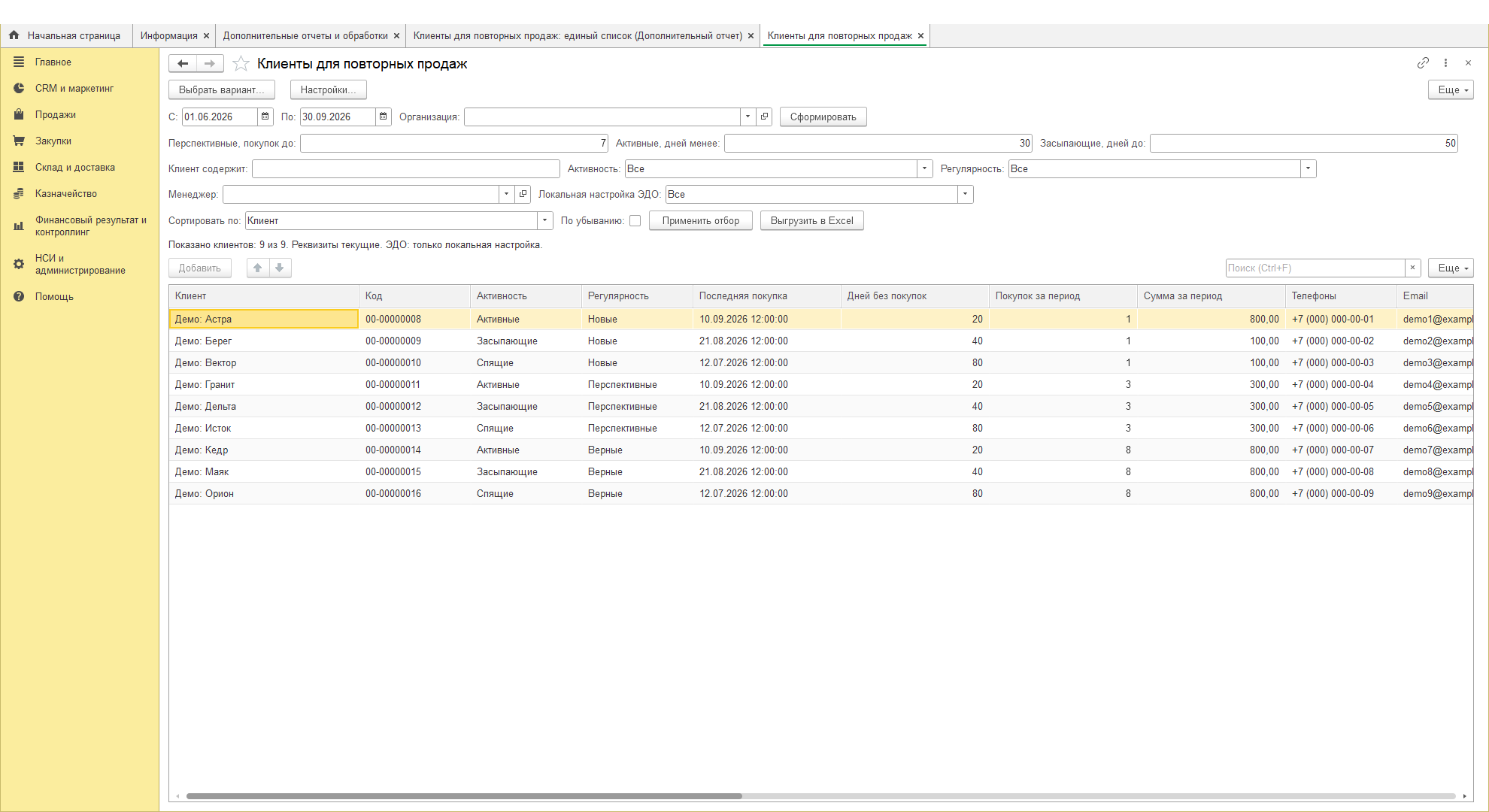
Выбираем период. Отчёт ещё не сформирован. Начало периода: 01.06.2026. Конец 30.09.2026. Границы: 7 покупок, 30 и 50 дней. Девять клиентов распределены по штатным группам. Выбираем активность «Спящие». Добавляем «Верные» и применяем отбор. Орион: 80 дней без покупок, 8 покупок, 800 рублей. Выгружаем выбранную строку в Excel. Выбираем свой XLSX и нажимаем «Сохранить». Файл сохранён. Открываем именно этот XLSX. В том же файле Орион и его текущие контакты. Один непрерывный проход в УТ11 на вымышленных данных: исходная форма, видимый ввод периода, показ исходных границ групп, девять клиентов, выбор активности «Спящие» и регулярности «Верные», отбор Ориона, настоящий Save и открытие именно сохранённого XLSX. Телефоны с000 и адреса example.invalid вымышлены. Отчёт не звонит и не рассылает сообщения. В открытом Excel видны первые10колонок; все23колонки и типы отдельно проверены по тому же файлу. Папка, которую сначала показывает системный Save, относится к прежнему демонстрационному файлу; новый результат задаётся полным собственным путём. Источник5fps, монтаж60fps, без ускорения, звука и склеек. Реальный Excel1980x1000 дополнен белыми80пикселями без изменения пикселей. Маски скрывают только боковые папки Save и служебную панель восстановления Excel.
Схема работы
Это поясняющая схема. Реальные примеры открываются по ссылкам в шагах.
Движение отключено настройкой устройства. Переключайте шаги кнопками.
Соберите клиентов
9 штатных групп + текущие контакты
Отчёт объединяет группы повторных продаж УТ. Телефон и менеджер находятся рядом с клиентом.
Реальный пример: Соберите клиентовУточните выборку
Активность · регулярность · порядок
Примените отбор. В реальном примере остаётся один спящий верный клиент.
Реальный пример: Уточните выборкуПодготовьте обращение
Показанная выборка → Excel
Выгрузите текущий список и проверьте контакт. Звонок или сообщение выполняете самостоятельно.
Реальный пример: Подготовьте обращение
Граница применения: Только УТ 11.5.27.82 с полными правами. Отчёт не звонит и не отправляет рассылки.
Все девять групп рядом с контактами
Укажите период и сформируйте отчёт. Он объединяет штатные группы повторных продаж. Телефоны, адреса, менеджер, канал и показатели покупок находятся рядом с клиентом. Реквизиты клиентов текущие.
Оставьте клиентов для конкретного действия
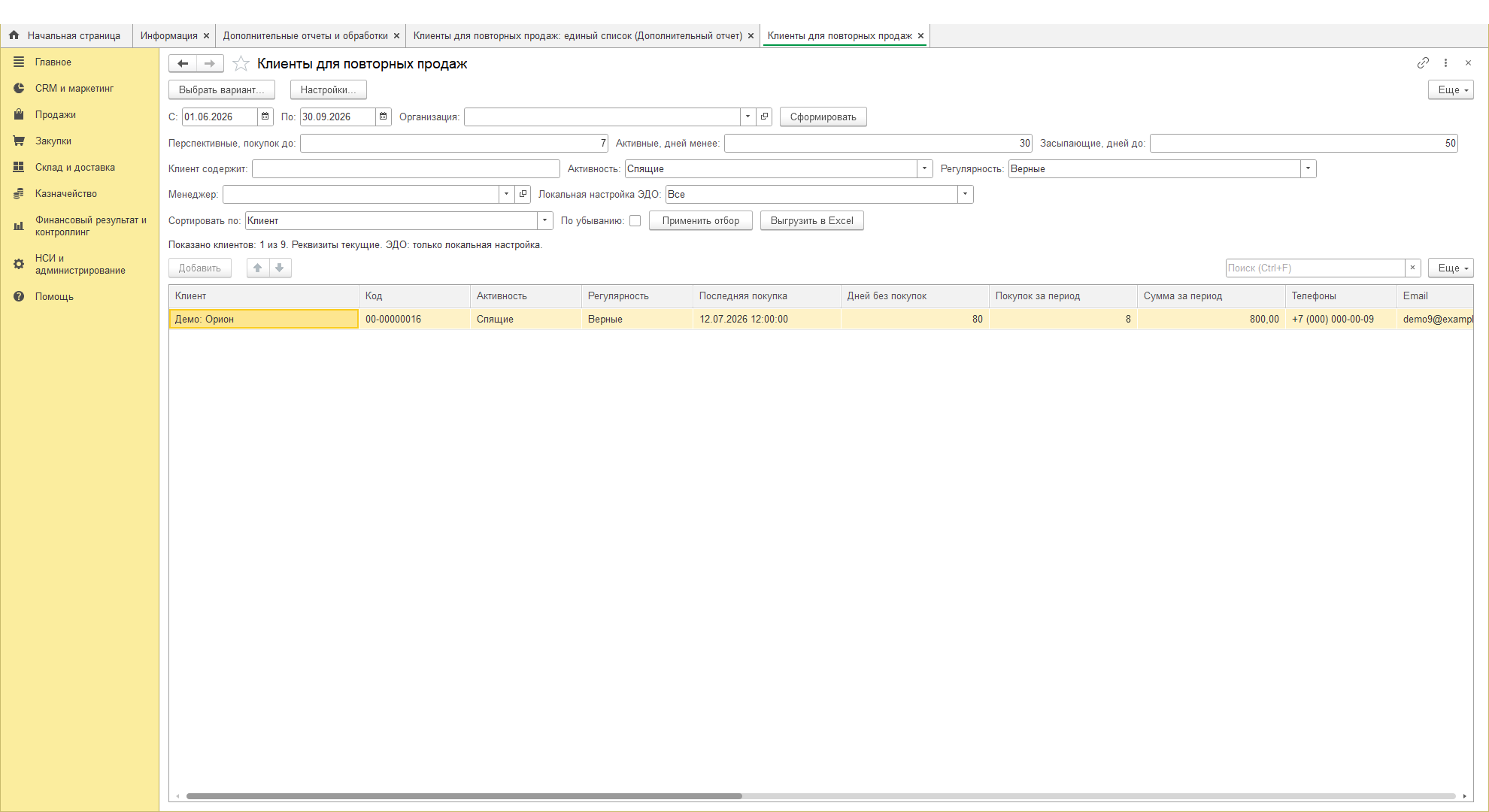
Выберите активность и регулярность, задайте порядок строк и нажмите «Применить отбор». На примере остался спящий верный клиент. Проверьте актуальность контакта перед обращением.
В Excel попадёт показанная выборка
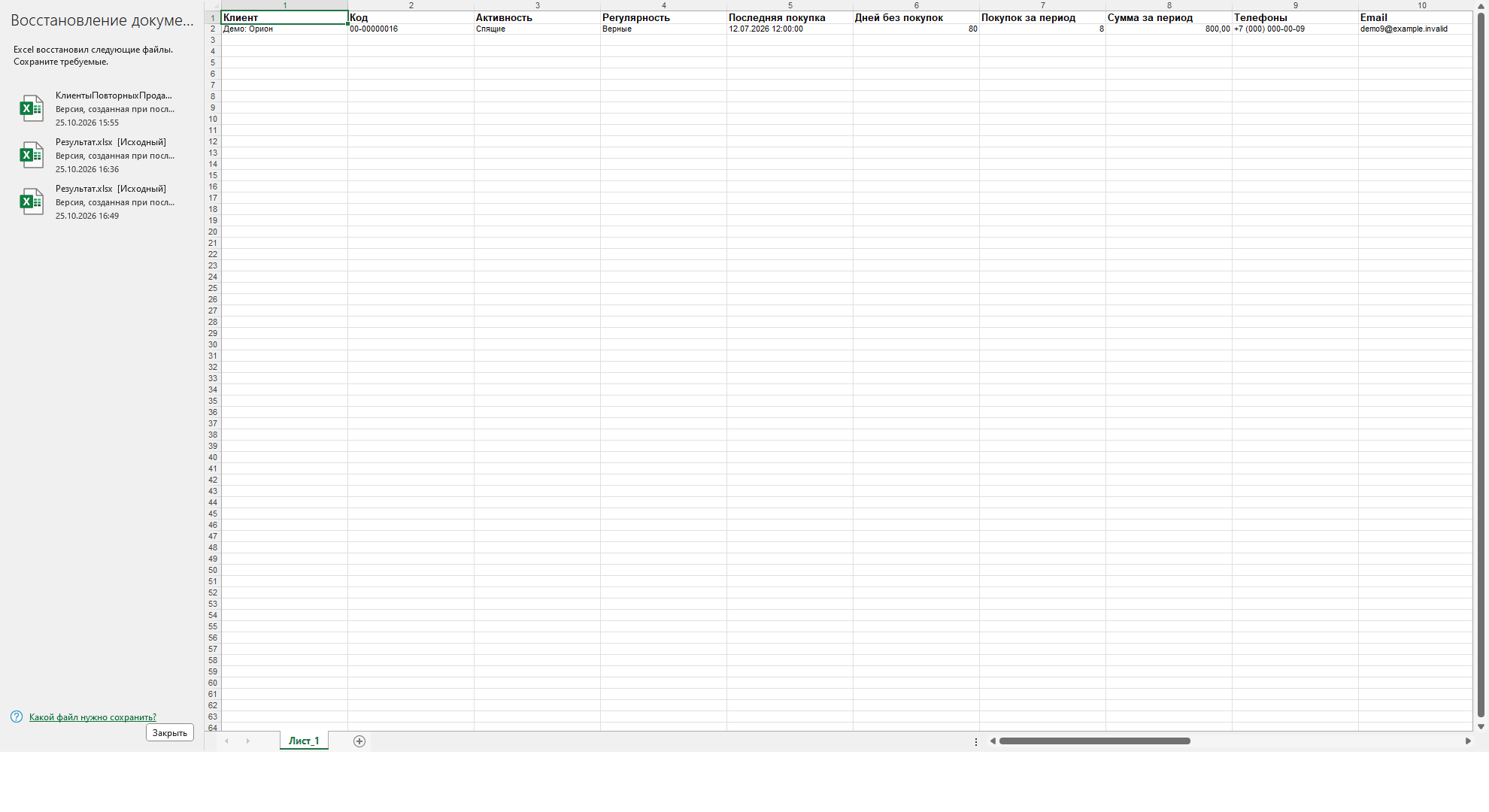
Команда «Выгрузить в Excel» сохраняет текущие строки и выбранный порядок. Файл можно использовать как рабочий список. Отчёт не выполняет звонки и не передаёт данные в CRM.
Клиенты давно не покупали: как найти их в 1С:УТ
Менеджеру нужен список клиентов для следующего обращения, а не только итог продаж. Отчёт объединяет девять штатных групп по истории покупок с текущими телефонами, email и менеджерами. Можно оставить спящих верных клиентов, проверить контакты и выгрузить выбранные строки.
Активные, засыпающие и спящие клиенты
Классификация использует штатный расчёт УТ. Вручную распределять каждого клиента по группам не нужно. Период задаёт показатели покупок, а история по конец периода определяет регулярность.
| Признак | Группы по умолчанию | Как использовать |
|---|---|---|
| Регулярность | Новые: 1 покупка; перспективные: 2-7; верные: от 8. | Выберите клиентов с нужной историей покупок. |
| Активность | Активные: менее 30 дней без покупки; засыпающие: 30-50; спящие: больше 50. | Оцените срок с последней покупки. |
| Настройки границ | Три общие границы можно изменить. | После изменения периода или границ сформируйте отчёт заново. |
Клиент с прежними покупками может остаться в списке даже без продаж за выбранный период: показатели периода будут нулевыми, история сохранится. Это отличается от отсутствия клиента в базе.
Как получить список спящих клиентов с телефонами
- Укажите период, при необходимости организацию, проверьте общие границы групп и нажмите «Сформировать».
- Выберите активность «Спящие», регулярность «Верные» и порядок строк, затем нажмите «Применить отбор».
- Проверьте число показанных клиентов, дни без покупки, показатели периода, текущий телефон и менеджера. В показанном отборе остаётся один спящий верный клиент.
- Нажмите «Выгрузить в Excel», выберите файл и откройте сохранённый XLSX. Сравните клиентов и показатели с текущей выборкой. После изменения периода или границ сформируйте список заново.
Контакты берутся из текущих карточек, поэтому сами по себе не подтверждают возможность или согласие на обращение. Локальная настройка ЭДО означает запись в базе, а не проверку исправности обмена. Звонки, рассылки, задания в CRM и прогноз покупки отчёт не выполняет.
Границы видеопримера
Полная непрерывная запись начинается с исходной формы: вводим период с 01.06.2026 по 30.09.2026, проверяем границы 7 покупок, 30 и 50 дней, формируем девять групп. Выбираем «Спящие» и «Верные»: остаётся вымышленный клиент «Демо: Орион», 80 дней без покупки, восемь покупок и 800 рублей за период. Сохраняем выборку через настоящий диалог и открываем тот же XLSX. На экране Excel видны первые десять колонок, включая вымышленные телефон и email; все 23 колонки и типы отдельно проверены по сохранённому файлу. Отчёт не изменяет клиентов и не отправляет сообщения.
Что учитывать
Только УТ 11.5.27.82 с полными правами. Отчёт не звонит и не отправляет рассылки.
Релиз и права
Требуется типовая УТ 11.5.27.82. С другим релизом отчёт не запускается. Проверено с полными правами, без RLS; ограниченные роли не проверены. Демонстрационный сценарий повторён в тестовой базе.
Группы и период
Используются девять штатных групп. Границы классификации настраиваются; для нового периода или границ нажмите «Сформировать» повторно. Исторические клиенты без покупок в выбранном периоде остаются с нулевыми показателями периода.
Контакты и ЭДО
Контактные реквизиты текущие. Бизнес-регион доступен при его использовании в базе. Наличие локальной настройки ЭДО не подтверждает исправность обмена или подпись. Отчёт данные базы не меняет.
Установка и запуск
Скачать инструкцию (Markdown)- Добавьте ERF через «Дополнительные отчеты и обработки», оставьте безопасный режим.
- Откройте вариант отчёта, укажите период и при необходимости организацию, нажмите «Сформировать».
- Уточните отбор и порядок, примените отбор. Проверьте контакты и выгрузите показанную выборку.
Вопросы перед покупкой
Отчёт сам определяет, кому пора купить?
Нет. Он использует штатные группы и данные базы, а не прогнозирует покупку или вероятность сделки.
Будут автоматические звонки и сообщения?
Нет. Обращения выполняет сотрудник выбранным им способом.
Нужно ли изменять конфигурацию?
Поставляется внешний отчёт. Проверьте точный релиз и права в разделе совместимости.
Комментарии
Вопросы о совместимости, установке и работе продукта. Комментарии и ответы посетителей появляются сразу после отправки.
Загружаем комментарии…