
Windows · Программа
Проверка разрядности и зависимостей DLL для 1С
Проверьте ZIP или DLL поставщика: разрядность, манифест и зависимости. Сохраните результат в HTML и JSON.
Windows x64. Пробная загрузка выполняет код доверенной DLL; она не является песочницей и не доказывает работу в процессе 1С.
Сдвиньте снимок в сторону, чтобы рассмотреть все детали.
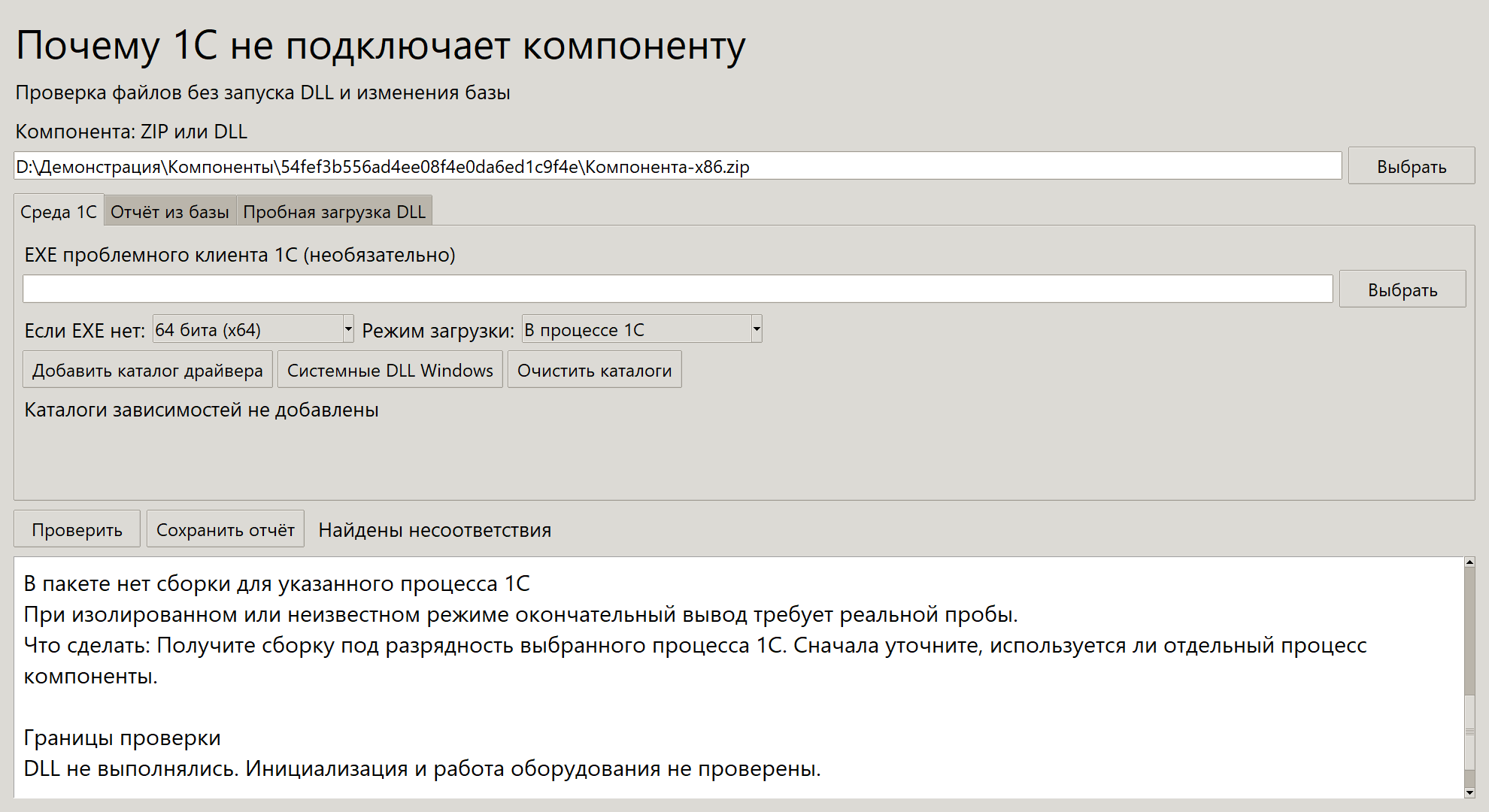
Какие задачи решает продукт
Если внешняя компонента не подключается, программа помогает проверить комплект поставщика, разрядность клиента и доступные зависимости до случайной замены файлов.
Проверить ZIP или отдельную DLL
Читает комплект поставщика без обязательной ручной распаковки. Обычная проверка не запускает код исследуемой DLL.
Сопоставить разрядность с клиентом 1С
Можно выбрать EXE клиента или задать разрядность вручную. Проверяется процесс, в котором возникает ошибка, а не только установленная Windows.
Разобрать манифест и зависимости
Показывает доступные несоответствия. Можно добавить каталог драйвера или проверить системные библиотеки Windows.
Сохранить диагностику
Выгружает HTML и JSON. Перед отправкой отчёта нужно проверить пути и другие сведения о компьютере.
Выполнить пробную загрузку доверенной DLL
Отдельный режим с подтверждением запускает код DLL с правами пользователя. Это не песочница и не проверка неизвестных файлов.
Проверка ZIP и сохранение заключения за 1:26
Выбираем ZIP, задаём x64 и режим загрузки, запускаем обычную проверку и сохраняем HTML и JSON. Один реальный учебный пример, русский текст, без звука.
Видео не загрузилось. Ниже доступны реальные снимки и инструкция.
Выберите пакет поставщика и разрядность
Обычная проверка читает файлы пакета или отдельной DLL. Показывает структуру ZIP, MANIFEST.XML, заголовки PE и ожидаемые экспорты.
Сдвиньте снимок в сторону, чтобы рассмотреть все детали.
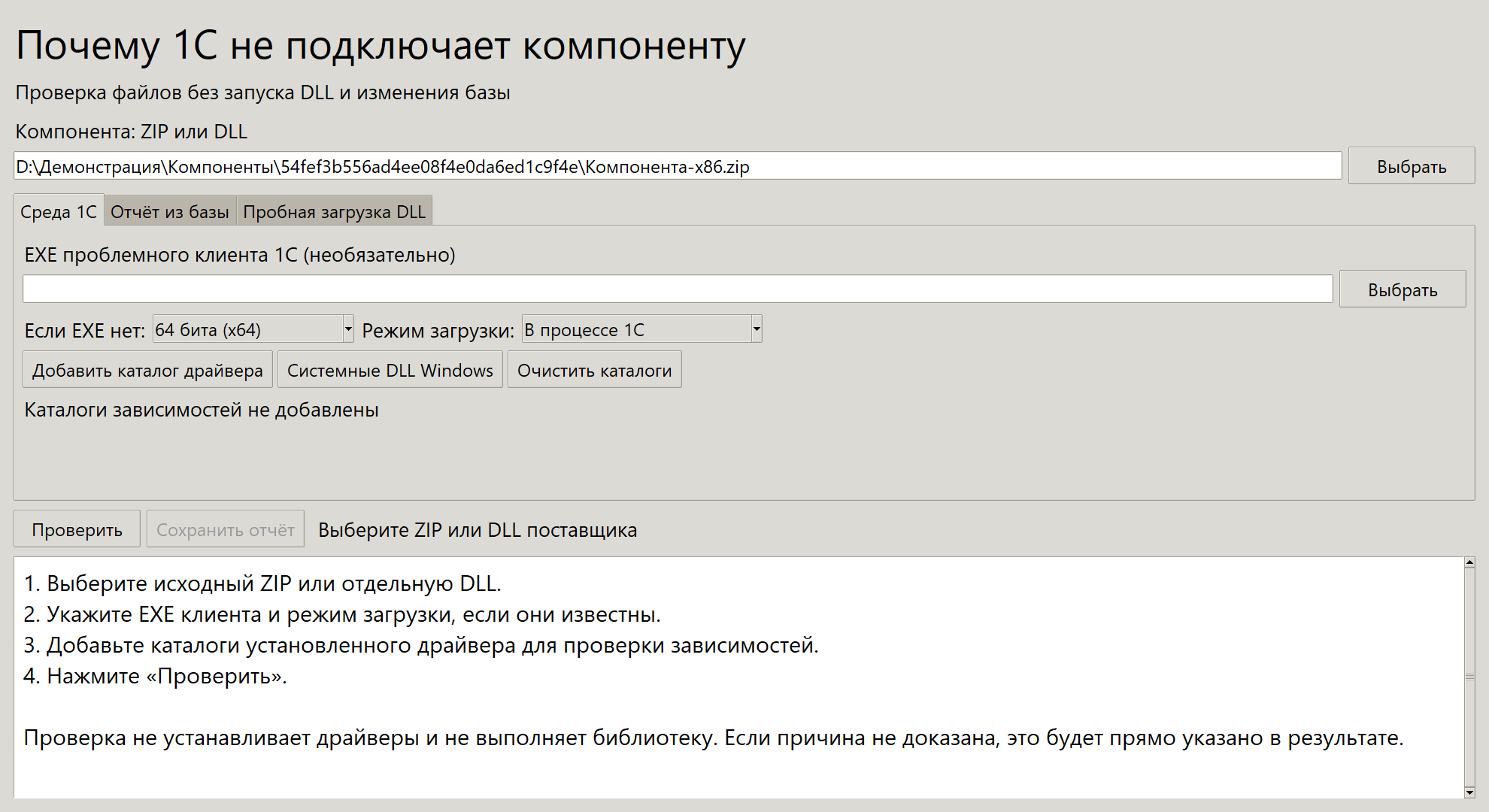
Поймите, какой сборки или зависимости не хватает
В примере пакет не содержит сборку для выбранной разрядности 1С. Отчёт можно сохранить и передать поставщику компоненты. Автоматического исправления нет.
Сдвиньте снимок в сторону, чтобы рассмотреть все детали.
Не подключается внешняя компонента DLL к 1С: что проверить
Программа предназначена разработчику или администратору Windows, которому нужно проверить комплект поставщика до замены библиотек наугад. Она читает ZIP или DLL, сопоставляет разрядность с процессом 1С, разбирает манифест и доступные зависимости. Базу 1С для обычной проверки открывать не нужно.
1. Подготовьте исходный комплект поставщика
Возьмите тот ZIP или DLL, который не удаётся подключить. Для ZIP сохраните исходную структуру и MANIFEST.XML: произвольно переименованный файл или собранный вручную архив может описывать уже другую поставку. Если поставщик прислал новый комплект, проверяйте его отдельно, чтобы не спутать заключения разных версий.
Уточните, какой именно процесс загружает компоненту: клиент 1С, сервер или отдельный процесс компоненты. Важна архитектура этого процесса, а не только установленной Windows. Если этих сведений пока нет, можно оставить неизвестный контекст, но заключение будет ограничено доступными данными. Отчёт клиента не описывает удалённый сервер. Работа в серверном и изолированном режимах 1С не подтверждена.
Подключение к рабочей информационной базе для чтения ZIP и DLL не требуется. Обычная проверка не меняет документы и не устанавливает драйверы. В демонстрации используется вымышленный демонстрационный пакет, код библиотеки не исполняется.
64-разрядная Windows не определяет разрядность клиента 1С
Выберите ZIP поставщика или отдельную DLL. На вкладке «Среда 1С» укажите EXE именно того клиента, в котором возникает ошибка. Если файл недоступен, задайте архитектуру вручную. ZIP заранее распаковывать не обязательно. При необходимости добавьте каталог драйвера или системные DLL Windows.
Программа работает в Windows x64, без отдельной установки Python. Распакуйте весь комплект: EXE и папка внутренних компонентов должны оставаться рядом.
Сдвиньте снимок в сторону, чтобы рассмотреть все детали.
Сдвиньте снимок в сторону, чтобы рассмотреть все детали.
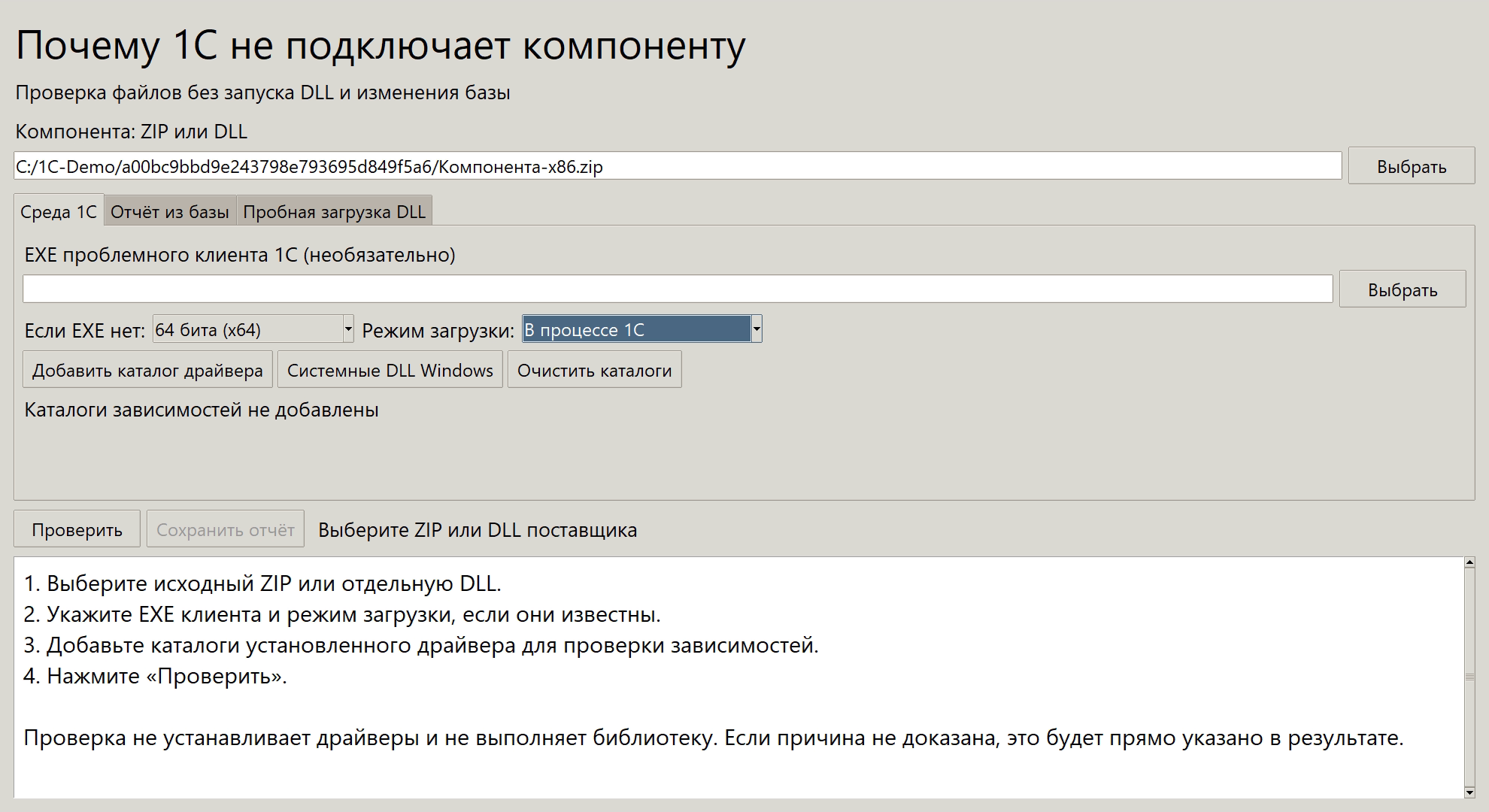
2. Пройдите от файла до сохранённого заключения
- Выберите компоненту. Верхняя кнопка «Выбрать» открывает ZIP или DLL поставщика. Убедитесь, что в поле появился нужный файл. Нижняя кнопка «Выбрать» на вкладке «Среда 1С» предназначена для EXE клиента, а не для второй компоненты.
- Укажите среду. Выберите EXE проблемного клиента либо вручную задайте известную разрядность. Отдельно задайте режим загрузки. Если он неизвестен, оставьте «Не знаю». Не выбирайте x64 только потому, что установлена 64-разрядная Windows.
- Добавьте доступные зависимости. Если поставщик требует отдельный драйвер, укажите его каталог. Не подставляйте произвольные DLL из интернета ради исчезновения сообщения: совпадение имени не доказывает подходящую версию и архитектуру.
- Нажмите «Проверить». Программа читает пакет, архитектуру, манифест и доступные зависимости. Дождитесь нового заключения: исходная памятка внизу окна ещё не является результатом проверки.
- Прочитайте причину и рекомендацию. Сопоставьте выбранный режим с найденными сборками. Если данных недостаточно, это должно остаться неизвестным условием, а не подтверждением исправности.
- Сохраните отчёт. Выберите имя JSON. Рядом создаётся HTML с тем же именем. Перед отправкой откройте именно эти файлы и сверьте, что они относятся к проверенному комплекту.
Одна диагностика относится к одному выбранному комплекту и указанному контексту. Если меняете разрядность, режим загрузки или каталоги зависимостей, выполните проверку заново и сохраните новое заключение.
3. Пример: в ZIP есть x86, а процессу 1С нужна x64
В демонстрационном примере выбираем архив «Компонента-x86.zip», вручную задаём «64 бита (x64)» и «В процессе 1С». Здесь заранее известна причина конфликта: пакет не содержит сборку для выбранной архитектуры процесса. Это пример диагностики несовпадения, а не демонстрация успешного подключения компоненты.
| Что проверяем | Значение в примере | Что это означает |
|---|---|---|
| Исходный комплект | ZIP со сборкой x86 | Наличие DLL в архиве само по себе не делает её подходящей любому процессу. |
| Контекст процесса | x64, загрузка в процессе 1С | Для этого режима нужна сборка под архитектуру выбранного процесса. |
| Код в JSON | PROCESS_ARCH_UNSUPPORTED | Под выбранную архитектуру в пакете не найдена подходящая сборка. |
| Следующее действие | Уточнить режим и запросить подходящую сборку | Переименование x86 DLL не превращает её в x64. Автоматического исправления нет. |
При загрузке в отдельном процессе условия могут отличаться. Не переносите вывод этого примера на другой режим без новой проверки: продукт учитывает выбранный контекст, а не выдаёт универсальный запрет для всех способов подключения.
Какие режимы запускают код DLL
| Режим | Что выполняется | Граница результата |
|---|---|---|
| Обычная проверка | Чтение структуры, разрядности, манифеста и зависимостей. | DLL не запускается, драйвер не устанавливается. |
| Пробная загрузка | Загрузчик Windows выполняет код отдельной доверенной DLL с вашими правами после подтверждения. | Отдельный процесс не является песочницей. Не подходит для неизвестных библиотек. |
| Сохранение отчёта | Создаются HTML и JSON для разбора. | Перед отправкой проверьте содержащиеся в них пути к файлам. |
Пробная загрузка является отдельной операцией. Для неё нужна отдельная доверенная DLL x86 или x64, а не ZIP. На вкладке «Пробная загрузка DLL» задаются её параметры, подтверждается доверие к библиотеке и нажимается «Выполнить пробную загрузку». Используйте этот режим только осознанно: он исполняет код с вашими правами и в демонстрации не выполняется.
Ошибка 126 и «работоспособность не подтверждена»
Код 126 сам по себе не называет отсутствующий файл. Заключение нужно сопоставить с каталогами зависимостей и комплектом поставщика. «Работоспособность не подтверждена» означает недостаточность данных, а не успешную проверку в 1С. Даже удачная пробная загрузка не доказывает совместимость с API конкретного процесса.
В настоящем результате у демонстрационного пакета не найдена сборка для выбранной архитектуры. Ролик собран из одного настоящего ручного прохода: исходная форма, выбор ZIP, настройка разрядности и режима, обычная проверка, сохранение HTML и JSON и показ того же JSON. Паузы и ожидания сокращены при монтаже. Общий план постоянный, курсор сохранён из записи. Код DLL в этом примере не запускался. Проверяется Windows Native API; COM, Linux, оборудование и автоматическое исправление не поддерживаются.
Сдвиньте снимок в сторону, чтобы рассмотреть все детали.
Кнопка «Сохранить отчёт» создаёт два файла с одним выбранным именем: JSON с подробными данными и HTML для чтения в браузере. В конце ролика показан фрагмент сохранённого JSON с той же причиной несовпадения разрядности. Программа не исправляет библиотеку автоматически.
Сдвиньте снимок в сторону, чтобы рассмотреть все детали.
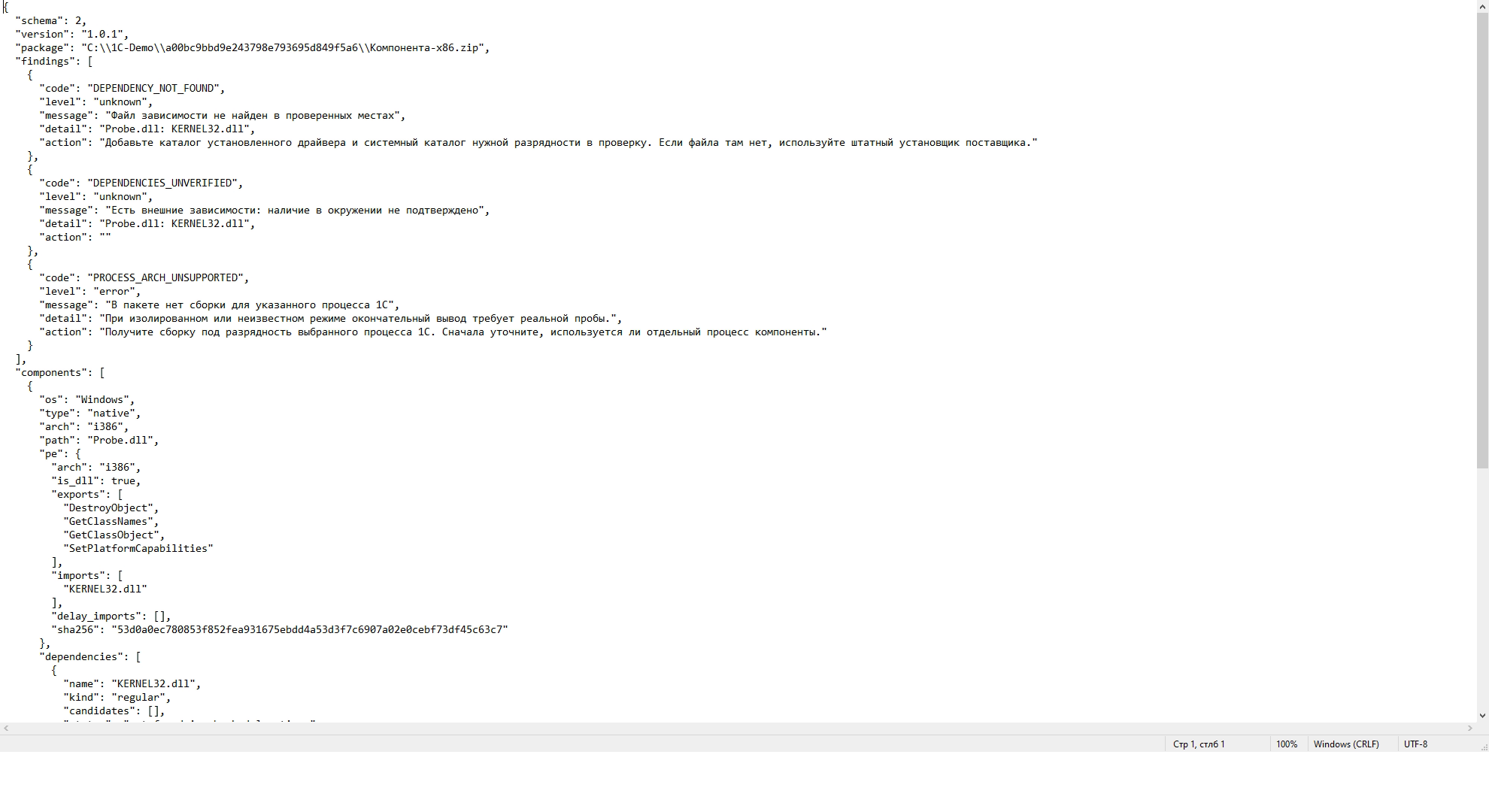
4. Передайте поставщику конкретные сведения
Вместо сообщения «компонента не работает» приложите сохранённое заключение и укажите, какой процесс и режим загрузки проверяли. HTML удобен для чтения, JSON сохраняет подробную структуру результата. При повторной проверке сверяйте имя исходного файла и его контрольную сумму, чтобы обсуждать один и тот же комплект.
Перед отправкой просмотрите локальные пути в отчёте. Они могут содержать имя пользователя Windows или внутренние каталоги организации. Удаление таких сведений из копии для переписки не должно менять исходный сохранённый результат, который вы используете для собственной сверки.
Если подходящая сборка найдена, это ещё не доказывает работу оборудования, регистрацию COM, совместимость с API конкретной версии 1С или успешное выполнение функций компоненты. Эти условия проверяются отдельно. Программа помогает сузить причину ошибки и сохранить факты, но не заменяет испытание в нужной среде.
Что учитывать
Windows x64. Пробная загрузка выполняет код доверенной DLL; она не является песочницей и не доказывает работу в процессе 1С.
Запуск
Windows x64, программа работает отдельно от базы. Python устанавливать не нужно. EXE не имеет цифровой подписи издателя; конкретная конфигурация 1С для анализа файлов не требуется.
Пробная загрузка
Отдельный процесс x86/x64 выполняет код выбранной DLL с вашими правами. Это не песочница, не проверка кассы или оборудования и не гарантия работы в настоящем процессе 1С. ARM64 поддержан только при чтении заголовков.
Ограничения
Нет COM, Linux, macOS, автоматического исправления, проверки лицензий компоненты и всех динамических зависимостей. ZIP до 256 МБ, DLL до 64 МБ; полный перечень ограничений в инструкции.
Установка и запуск
Скачать инструкцию (Markdown)- Распакуйте комплект целиком и откройте ComponentDoctor.exe.
- Выберите ZIP или DLL и нужную архитектуру, нажмите «Проверить».
- Прочитайте результат и сохраните HTML/JSON. Пробную загрузку выполняйте только для доверенных DLL.
Вопросы перед покупкой
Программа сама установит драйвер?
Нет. Автоматическое исправление и установка не выполняются.
Успешная загрузка доказывает работу в 1С?
Нет. Она не подтверждает совместимость компоненты с конкретным API и процессом 1С.
Ошибка 126 называет отсутствующий файл?
Нет. Код сам по себе не указывает точное имя зависимости. Нужен разбор окружения и комплекта поставщика.
Комментарии
Вопросы о совместимости, установке и работе продукта. Комментарии и ответы посетителей появляются сразу после отправки.
Загружаем комментарии…