
Управление торговлей 11 · Расширение
Учёт зарплаты в 1С:УТ 11
Рассчитайте управленческую зарплату в УТ: от рабочих часов и правил начисления до долга перед сотрудником, выплаты и расчетного листка.
Проверена только российская УТ 11.5.27.82 на платформе 8.5.1.1529. Остатки общие для предприятия; ставки налогов и льготы задаются вручную. Работа на 8.3 не подтверждена.
Какие задачи решает продукт
Для торговой компании, которая ведет продажи и склад в УТ 11 и хочет рассчитывать вознаграждение сотрудникам в той же базе. Физлица, продажи, пользователи, касса и банк используются из УТ; правила зарплаты, рабочее время, начисления и остатки ведутся в расширении.
Девять способов расчета
Оклад, оклад по дням и часам, процент, процент с учетом времени, дневной и часовой тариф, выработка показателей и ручная сумма. Одному человеку можно назначить несколько правил.
Рабочее время
Ежедневные отчеты, ночные интервалы, час перерыва и групповая матрица по производственному календарю. Сохраняются дни и часы сотрудников.
Вознаграждение от продаж
Выручка и прибыль с НДС или без НДС, личные продажи, подразделение, склад, сегменты и логические условия. Для чистой прибыли используется общий итог предприятия.
Планы и складские показатели
Градации процента и плана по сотруднику, подразделению или складу. Формулы используют 13 показателей производительности работников склада.
Премии и отклонения
Отдельные документы премий, оплачиваемого и неоплачиваемого отпуска, больничного и прогула. Оплачиваемые дни умножаются на заданный дневной тариф.
Налоги и льготы
Выбранные виды начислений образуют базу налога. Ставку и совокупные детские льготы задает пользователь; удержанный налог уменьшает долг перед сотрудником.
Авансы и депозиты
Периодические размеры авансов, ограничение выплаты правила и перенос превышения в депозит. Часть депозита можно выплатить или списать отдельным документом.
Касса и банк
Зарплатная выплата создает связанные непроведенные платежные документы или заявку на расходование ДС. Фактическое исполнение остается обычной операцией УТ.
Начальные долги и таблицы
Ввод долга организации или сотрудника. Загрузка сумм из XLSX, XLS и MXL в начисления, премии, начальные остатки и выработку.
Контроль результата
Ведомости взаиморасчетов и депозитов, налоги, состав начислений, отклонения, табель, платежная ведомость и расчетные листки. Три роли и штатные запреты изменения дат.
Демонстрационный расчет: оклад 60 000, налог 7 800 и две выплаты. Оплату отмечаем вручную, зарплатный долг 0
Видео не загрузилось. Прочитайте текстовые шаги или обновите страницу после восстановления соединения.
Текстовая версия видео
Настройки управленческой зарплаты Справочники подготовлены. Проверяем организацию и статьи расходов. Настройки управленческой зарплаты Справочники подготовлены. Проверяем организацию и статьи расходов. Настройки управленческой зарплаты Справочники подготовлены. Проверяем организацию и статьи расходов. Оклад 60 000 Одному сотруднику назначен фиксированный оклад 60 000 руб. Оклад 60 000 Одному сотруднику назначен фиксированный оклад 60 000 руб. Оклад 60 000 Одному сотруднику назначен фиксированный оклад 60 000 руб. Демонстрационная ставка налога В базу включен выбранный оклад. Ставку 13% задает пользователь. Демонстрационная ставка налога В базу включен выбранный оклад. Ставку 13% задает пользователь. Заполняем начисление за ноябрь Нажимаем «Заполнить»: сотрудник и правило появляются в документе. Заполняем начисление за ноябрь Нажимаем «Заполнить»: сотрудник и правило появляются в документе. Рассчитываем оклад Команда «Расчет»: результат и сумма к начислению 60 000 руб. Проводим начисление Проводим документ. Расходы отражаются в управленческом учете УТ. Создаем начисление налогов Выбираем месяц и ту же демонстрационную организацию. Создаем начисление налогов Выбираем месяц и ту же демонстрационную организацию. Создаем начисление налогов Выбираем месяц и ту же демонстрационную организацию. Создаем начисление налогов Выбираем месяц и ту же демонстрационную организацию. Рассчитываем удержание База 60 000, вычет 0, демонстрационная ставка 13%. Налог 7 800 руб. Рассчитываем удержание База 60 000, вычет 0, демонстрационная ставка 13%. Налог 7 800 руб. Проводим налоговый документ Удержание уменьшает долг перед сотрудником. Проверяем остаток до выплаты После удержания налогов сотруднику осталось 52 200 руб. Проверяем остаток до выплаты После удержания налогов сотруднику осталось 52 200 руб. Создаем ведомость аванса Выбираем тип операции «Аванс». Месяц и организация те же. Создаем ведомость аванса Выбираем тип операции «Аванс». Месяц и организация те же. Создаем ведомость аванса Выбираем тип операции «Аванс». Месяц и организация те же. Заполняем аванс Команда «Заполнить» берет подготовленный размер аванса: 10 000 руб. Отражаем аванс Демонстрационная отметка об оплате, без кассовых и банковских документов. Отражаем аванс Демонстрационная отметка об оплате, без кассовых и банковских документов. Создаем выплату зарплаты Отдельная ведомость с типом операции «Зарплата». Создаем выплату зарплаты Отдельная ведомость с типом операции «Зарплата». Создаем выплату зарплаты Отдельная ведомость с типом операции «Зарплата». Заполняем оставшуюся зарплату После аванса к выплате осталось 42 200 руб. Проводим выплату остатка Отмечаем демонстрационную оплату и проводим ведомость на 42 200 руб. Проводим выплату остатка Отмечаем демонстрационную оплату и проводим ведомость на 42 200 руб. Проверяем итоговый долг Долг сотруднику погашен. Налог 7 800 руб. в примере еще не уплачен. Проверяем итоговый долг Долг сотруднику погашен. Налог 7 800 руб. в примере еще не уплачен.
Схема работы
Это поясняющая схема. Реальные примеры открываются по ссылкам в шагах.
Движение отключено настройкой устройства. Переключайте шаги кнопками.
Подготовьте правила
Настройки, физлицо и действующее назначение
Выберите способ расчета и подготовьте требуемые ему исходные данные.
Реальный пример: Подготовьте правилаРассчитайте зарплату
Заполнение, расчет и проверка строки
Сравните результат, депозит и сумму к начислению, затем проведите документ.
Реальный пример: Рассчитайте зарплатуПроверьте расчеты
Долг, выплата и расчетный листок
Сверьте ведомость с начислением и отдельно подтвердите фактическую оплату.
Реальный пример: Проверьте расчеты
Граница применения: Проверена только российская УТ 11.5.27.82 на платформе 8.5.1.1529. Остатки общие для предприятия; ставки налогов и льготы задаются вручную. Работа на 8.3 не подтверждена.
1. Настройте учет зарплаты
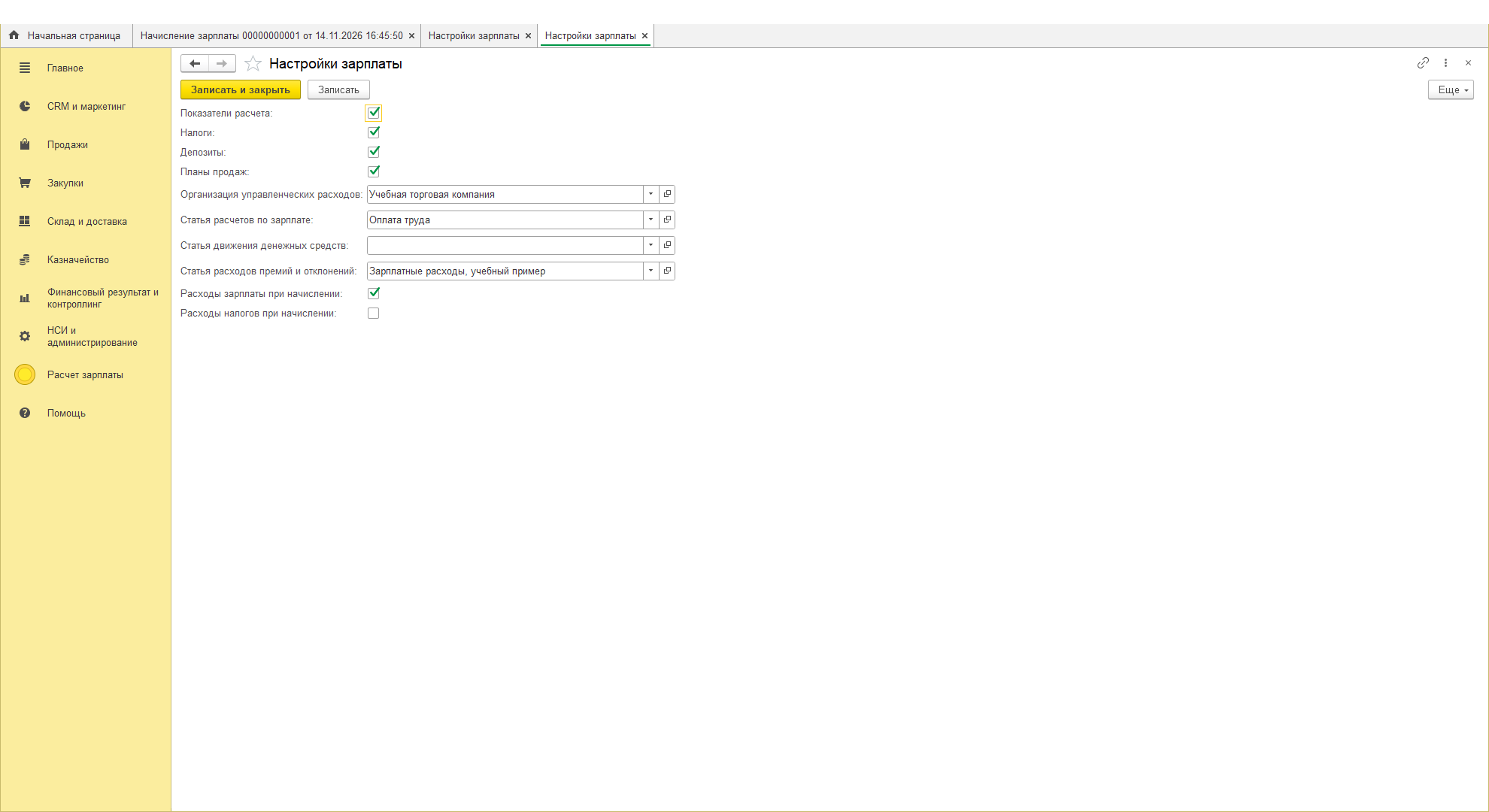
Выберите организацию для расходов, статьи расчетов, ДДС и расходов, момент признания расходов. Включите используемые налоги, депозиты, показатели и планы. Эти настройки не создают отдельного зарплатного баланса по организациям.
2. Назначьте сотруднику правило
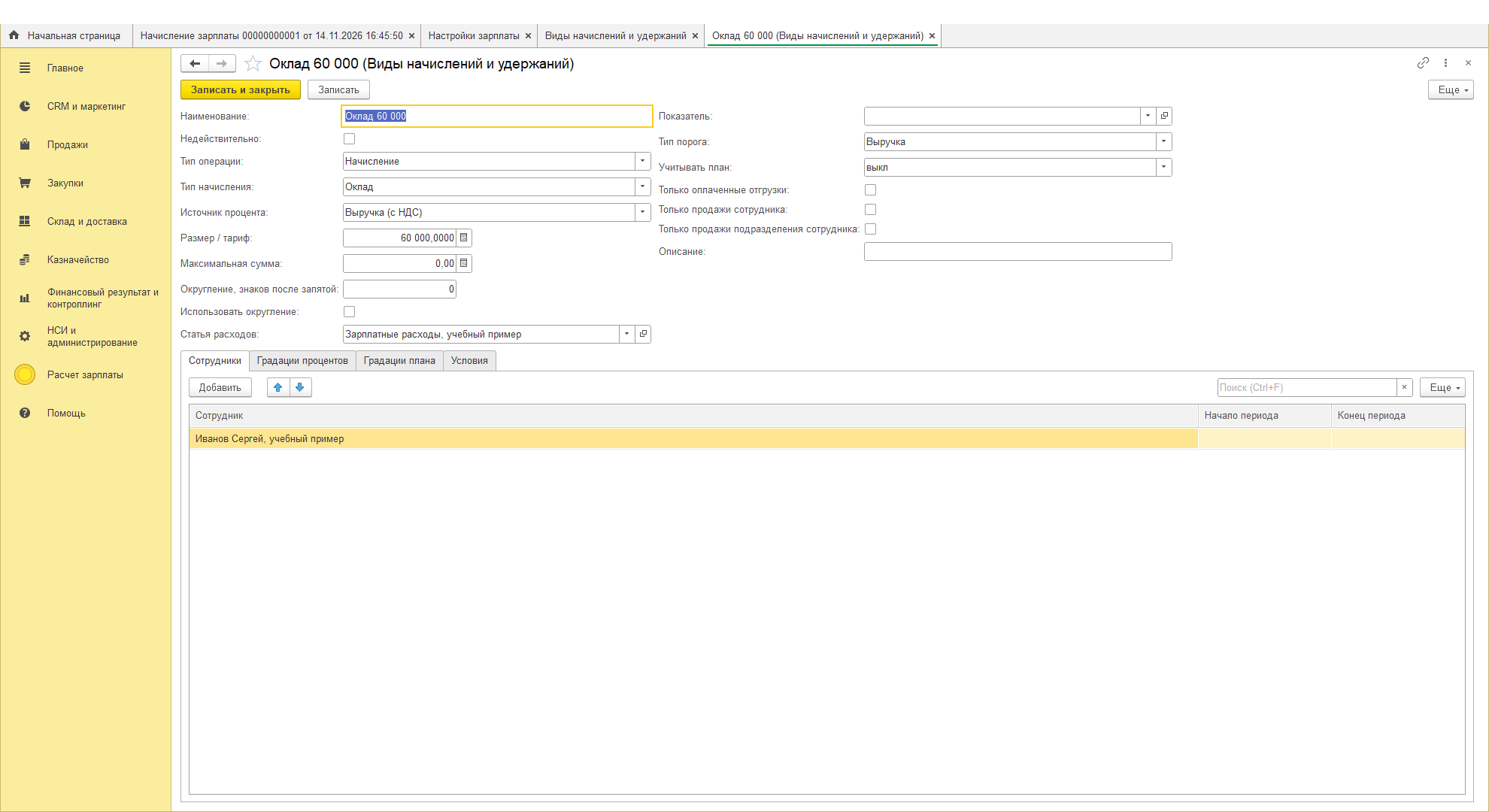
В виде начисления выберите операцию, способ, размер и статью расходов. Добавьте физлицо в назначения с нужным сроком действия. Например, фиксированный оклад 60 000 не требует нормы часов, а оклад по часам требует.
3. Заполните, рассчитайте и проведите
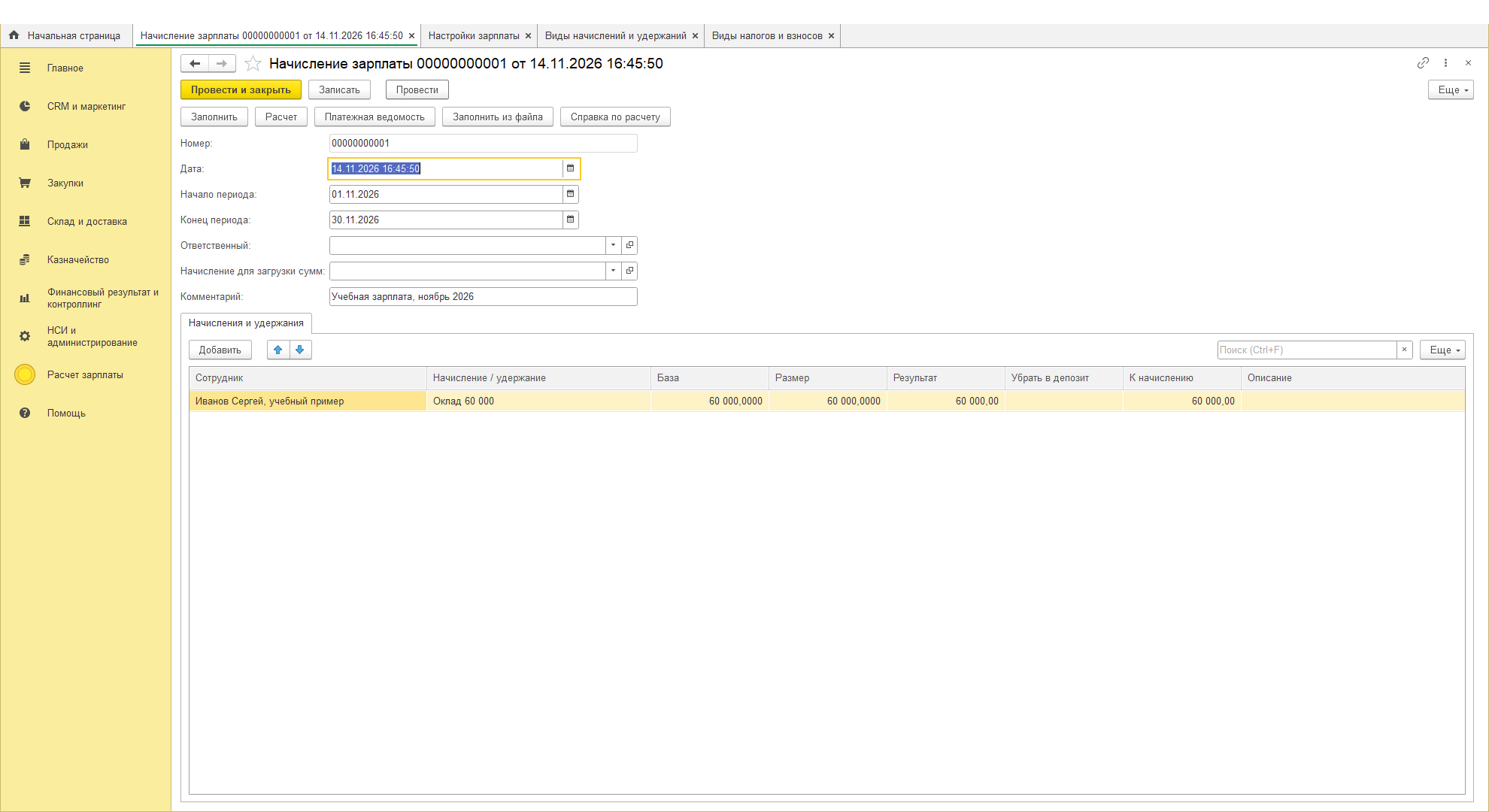
В начислении задайте период, нажмите «Заполнить», затем «Расчет». Сверьте базу, результат, депозит и сумму к начислению, откройте справку по расчету. После проверки проведите документ.
4. Проверьте расчеты с сотрудником
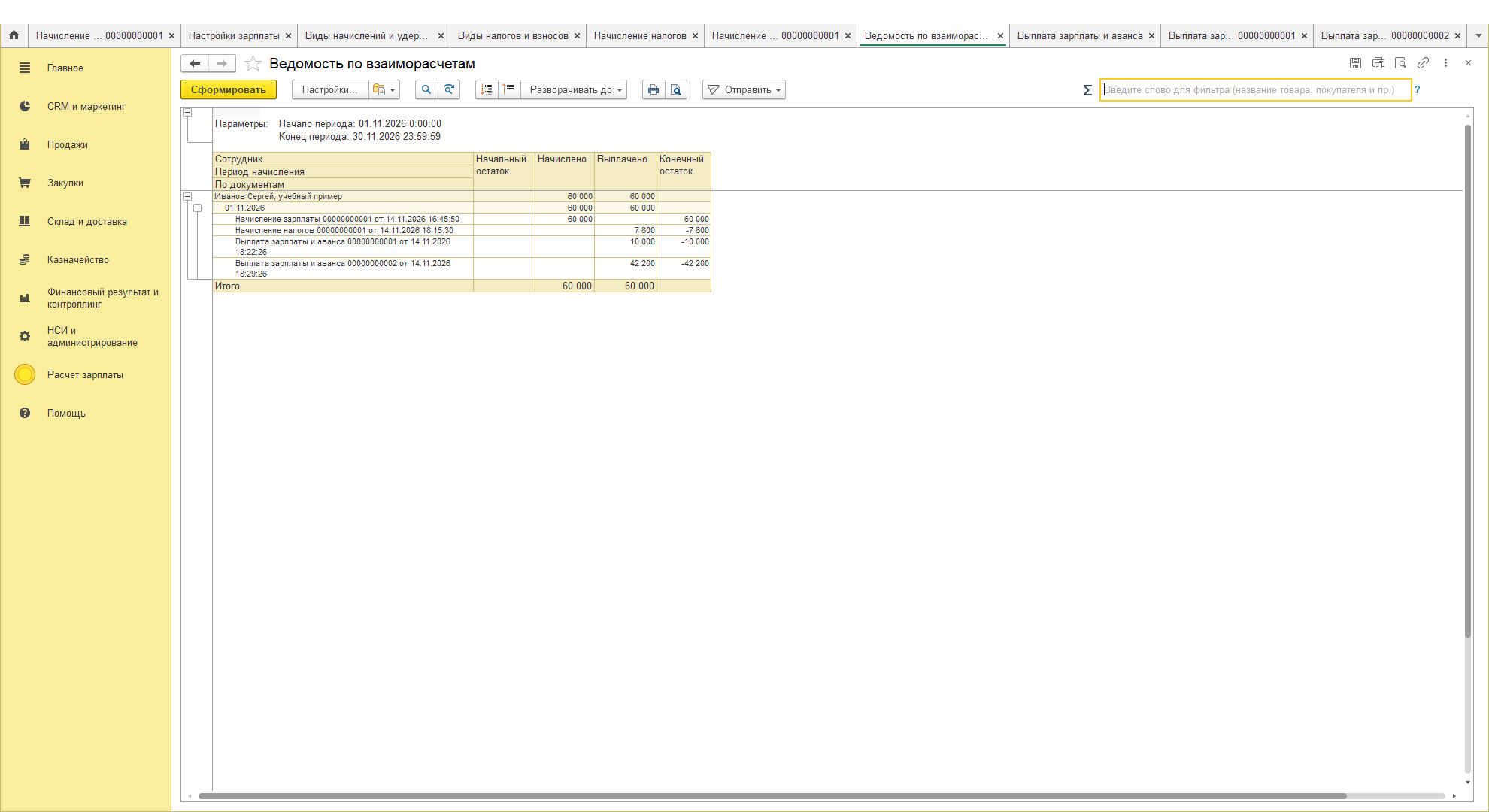
В основном демонстрационном сценарии оплату отражаем вручную, без кассовых и банковских документов. После начисления 60 000, удержания 7 800, аванса 10 000 и зарплаты 42 200 долг перед сотрудником равен 0. Налог 7 800 при этом еще не уплачен. Работа с типовыми платежными документами описана отдельно ниже.
Подробно: от правила начисления до выплаты и расчетного листка
В торговой компании вознаграждение может состоять из оклада, процента личных продаж и премии. У складского сотрудника оно может зависеть от часов и обработанных заданий. Расширение собирает эти правила в управленческий зарплатный учет УТ 11: сохраняет начисление, удержание, налог, депозит и долг перед человеком, а затем отражает выплату.
Для работы используются физические лица, пользователи, продажи и денежные документы УТ. В расширении добавляются собственные правила, ежедневные отчеты, зарплатные документы и отчеты. Результаты нужно проверять перед проведением и оплатой. Ставки налогов и льготы задает ответственный пользователь, автоматического обновления законодательства нет.
1. Кому подходит и какие данные нужны
Продукт подходит для управленческого расчета в российской УТ 11, когда исходные продажи, сотрудники и складская работа уже ведутся в этой базе. Проверенная среда выпуска 0.1.0: УТ 11.5.27.82, платформа 8.5.1.1529, Windows и тонкий клиент в файловой демонстрационной базе. Другие релизы и платформы требуют проверки.
Подготовьте физлиц, назначенные им правила, учетные статьи и исходные данные выбранного способа: часы и нормы, продажи, планы либо показатели. Для личных продаж нужна однозначная связь пользователя УТ с физлицом. Для платежей понадобятся организация, касса или банковский счет и обычные права УТ.
Зарплатные остатки общие для предприятия. Выбор организации не создает отдельный долг по каждой организации. Она используется для типовых расходов и денег. Поэтому одинаковое физлицо нельзя автоматически считать двумя независимыми зарплатными счетами только из-за разных организаций.
2. Настройте статьи и назначьте правила
После подключения CFE и назначения прав откройте «Расчет зарплаты», затем «Настройки зарплаты». Выберите организацию управленческих расходов, статью расчетов по зарплате, статью ДДС и статью расходов премий и отклонений. Статья расчетов активов и пассивов должна подходить для зарплаты и использоваться без аналитики. Статья ДДС должна разрешать используемые зарплатные операции.
Расходы можно признавать при начислении либо оплате. Отдельные переключатели относятся к зарплате и налогам работодателя. Изменение настройки не переносит автоматически расходы уже проведенных документов. Налоги, депозиты, показатели и планы включайте по потребности; выключение не удаляет их историю.
Создайте вид начисления, укажите операцию, способ, размер и статью расходов. Добавьте сотрудника в назначения. Пустые даты не ограничивают срок; заданный срок должен пересекаться с расчетным периодом. Будущее или истекшее назначение не должно попадать в расчет. Повтор сотрудника и правила в пересекающихся проведенных начислениях отклоняется.
Для персонального расхода поддерживается статья с аналитикой «Физические лица»: сотрудник подставляется автоматически, в том числе при обязательной совместимой аналитике. Другая обязательная аналитика для такого расхода не подходит. Расходы оформляются типовыми документами «Прочие доходы и расходы», поэтому необходимы соответствующие обычные права УТ.
3. Девять способов расчета
Одному человеку можно назначить несколько правил. Для удержания выберите соответствующую операцию и положительный размер. В таблице показан расчет до плана, округления, ограничения и депозита.
| Способ | Расчет | Что подготовить |
|---|---|---|
| Оклад | Размер правила | Действующее назначение и фиксированную сумму |
| Оклад (дни) | Размер × факт дней / норма дней | Ежедневные отчеты и норму за месяц/правило |
| Оклад (часы) | Размер × факт часов / норма часов | Часы и норму за месяц/правило |
| Процент | База × размер / 100 | Источник базы и нужные ограничения |
| Процент (тариф) | База × размер / 100 × факт часов / норма часов | Базу продаж, часы и положительную норму |
| Тариф (дни) | Тариф × факт дней | Отработанные дни |
| Тариф (часы) | Тариф × факт часов | Отработанные часы |
| Выработка показателей | Тариф × значение показателя | Выбранный показатель и проведенную выработку |
| Ручной ввод | Введенная сумма | Проверенную сумму строки или импорт |
Например, оклад 60 000 при норме 160 часов и факте 120 часов дает 45 000. Для процента-тарифа база 18 000, ставка 10%, факт 8 часов и норма 160 часов дают 90. Обычный процент на той же базе дает 1 800. Норму указывают в «Нормах времени» за точный месяц и конкретный вид начисления; нулевая или отсутствующая норма вызывает отказ для способов, которым она нужна.
В документе «Начисление зарплаты» сначала задайте период и нажмите «Заполнить», затем «Расчет». Сверьте базу, размер, результат, сумму в депозит и сумму к начислению. «Справка по расчету» помогает разобрать выбранную строку. После проверки проведите документ и сравните долг в ведомости.
4. Рабочее время: один день и матрица по календарю
В ежедневном отчете выберите склад, сотрудников и рабочие интервалы. Интервал может перейти через полночь. «Учитывать перерыв» вычитает один час, итог не становится отрицательным. Выполните «Расчет», проверьте часы и проведите документ: в учете сохраняются именно проведенные данные.
Для нескольких дней откройте «Групповое создание ежедневных отчетов». Задайте период в пределах одного месяца, склад, производственный календарь и часов в день. В календаре должны существовать все даты периода. «Заполнить сотрудников» берет действующие назначения способов, использующих рабочее время.
«Выработка по календарю» заполняет рабочие и предпраздничные дни, выходные оставляет пустыми. Для предпраздничного дня берется введенное число часов, без автоматического сокращения. «Выработка все дни» заполняет каждый день периода. Проверьте состав людей и матрицу перед созданием.
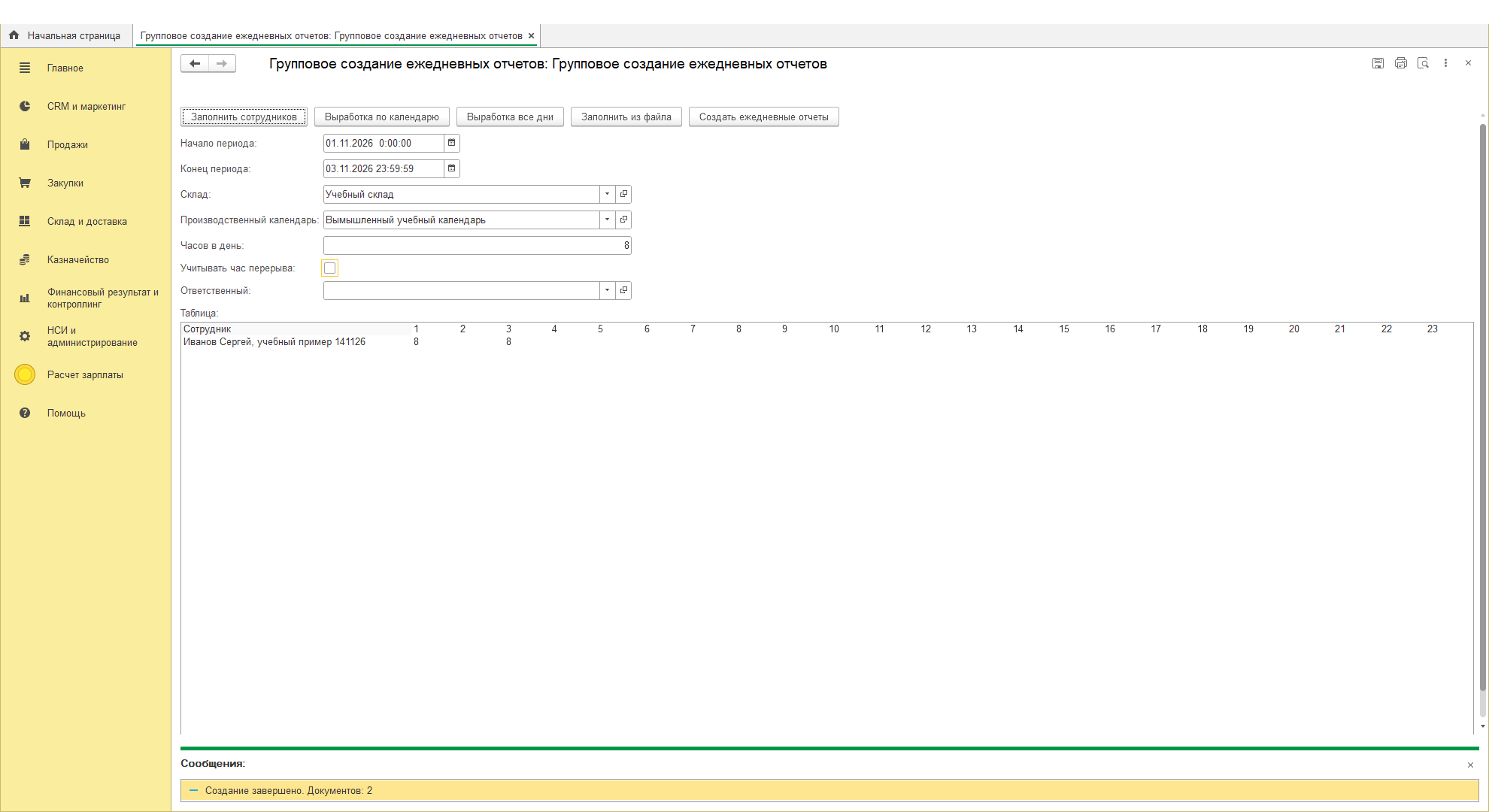
Ячейка матрицы означает чистые часы. При восьми часах и включенном перерыве создается интервал 09:00-18:00, после вычета получается восемь. Допускается до 23 чистых часов с перерывом и до 24 без него. Команда создания проводит отдельный отчет на каждый день с положительными часами. Существующий отчет на ту же дату и склад останавливает повтор. Матрицу можно отредактировать либо загрузить из XLSX, XLS или MXL.
5. Процент от продаж, отборы и план
Источники процента: выручка и прибыль с НДС или без НДС, а также отдельно описанная ниже чистая прибыль. Прибыль от продаж учитывает себестоимость и дополнительные расходы УТ; актуальность этих данных влияет на расчет. Возвраты уменьшают итоги.
Можно ограничить базу личными продажами, подразделением пользователя УТ, складом и сегментами партнеров/номенклатуры. Для личных продаж и подразделения требуется ровно один пользователь, связанный с физлицом. Отсутствующая или неоднозначная связь останавливает расчет. Это подразделение пользователя УТ, а не отдельный справочник подразделений сотрудников расширения.
При флажке «Только оплаченные отгрузки» учитываются полностью погашенные документы. Частичная оплата не дает пропорциональную часть базы. В настройках рабочих дней складов можно учитывать только дни, когда у сотрудника сохранено положительное рабочее время.
Условия корня соединяются через И. Для сложного отбора добавьте группу И, ИЛИ либо НЕ, а в дочерних строках укажите номер родителя. Родитель 0 означает корень. После перестановки строк проверьте номера. Пустые группы, циклы и неизвестные поля отклоняются.
Градации процента имеют нижние включительные пороги: выбирается наибольший достигнутый. Процент применяется ко всей базе после значения «Отнять от базы», без послойного расчета диапазонов. Порог можно определять по выручке, весу либо объему; штатные единицы УТ приводятся к килограммам и кубическим метрам.
Для плана выберите источник «по сотруднику», «по подразделению» или «по складу», заполните месячный план и градации выполнения. Процент начисления из достигнутой градации умножает результат. Денежный итог хранится с двумя знаками; дополнительное округление правила задается от 0 до 4 знаков.
6. Чистая прибыль относится ко всему предприятию
Источник «Чистая прибыль» использует фактический итог типового отчета УТ «Анализ доходов и расходов», вариант «Доходы и расходы по предприятию», в валюте управленческого учета. Запланированные операции в него не включаются. Личные, подразделенческие, складские, сегментные и прочие условия продаж не ограничивают эту общую базу.
Пустой итог и убыток дают нулевую базу начисления. Демонстрационный пример: доход 500 000 и ставка 2% дают 10 000. Если добавить расход 800 000, прибыль предприятия станет -300 000, а зарплатная база и процентное начисление станут нулевыми. Не используйте этот источник, если требуется прибыль только личных отгрузок.
7. Выработка по складским заданиям
В «Показателях расчета зарплаты» задайте формулу из чисел, скобок, операций +, -, *, / и параметров в квадратных скобках. Например: [ПриемкаКоличествоУпаковок] * 2 + [ОтборСтрокЗаданий] * 5. Произвольный код, вызовы процедур и посторонние имена запрещены.
| Операция | Доступные параметры |
|---|---|
| Приемка | ПриемкаСтрокЗаданий, ПриемкаКоличествоУпаковок, ПриемкаВес |
| Размещение | РазмещениеСтрокЗаданий, РазмещениеКоличествоУпаковок, РазмещениеВес |
| Отбор | ОтборСтрокЗаданий, ОтборКоличествоУпаковок, ОтборВес |
| Контроль | КонтрольСтрокЗаданий, КонтрольКоличествоУпаковок |
| Пересчет | ПересчетСтрокЗаданий, ПересчетКоличествоУпаковок |
В «Выработке показателей» выберите период, показатель и сотрудников, выполните «Расчет» либо загрузите значения из файла, затем проведите документ. Исполнители складских работ являются пользователями УТ. Связь пользователя с физлицом обязательна для включения выработки сотруднику; несколько исполнителей одного физлица суммируются.
8. Премии, отпуск, больничный и прогул
«Премия сотрудникам» содержит людей и суммы, включая загрузку из файла. В «Учете отклонений» доступны оплачиваемый и неоплачиваемый отпуск, больничный и прогул. Для оплачиваемого вида используется введенный дневной тариф, умноженный на календарные дни периода.
Проверьте даты, вид, тариф и результат после «Расчета», затем проведите документ. Средний заработок по законодательству автоматически не определяется. Для корректного налога выберите соответствующие премии и оплачиваемые отклонения в базе вида налога.
9. Налоговая база, ставка и детские льготы
Включите налоги в настройках. В виде налога укажите ставку, статью расходов и признак «Удерживать из зарплаты». Удержанный налог уменьшает долг перед сотрудником; взнос работодателя его долг не уменьшает. На вкладке базы перечислите нужные виды начислений и типовые источники: премию, оплачиваемый отпуск, больничный. Невыбранные источники не добавляются.
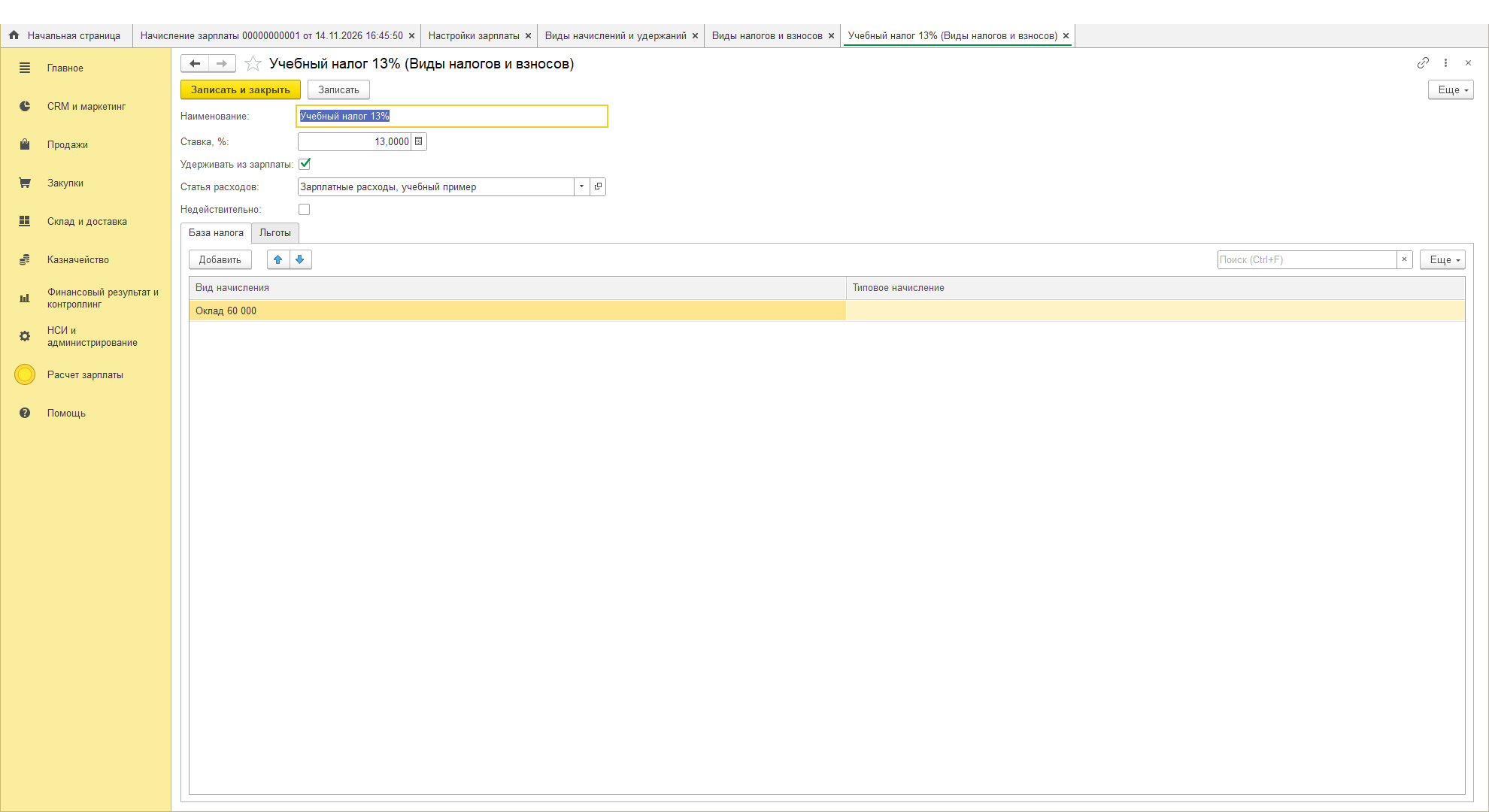
Для детской льготы задайте совокупную сумму по числу детей. Сумма для двух детей является общей за двух, а не прибавкой за второго. В льготах сотрудников заполните число детей, действующее на конец месяца. Выбирается наибольший порог, не превышающий фактическое число.
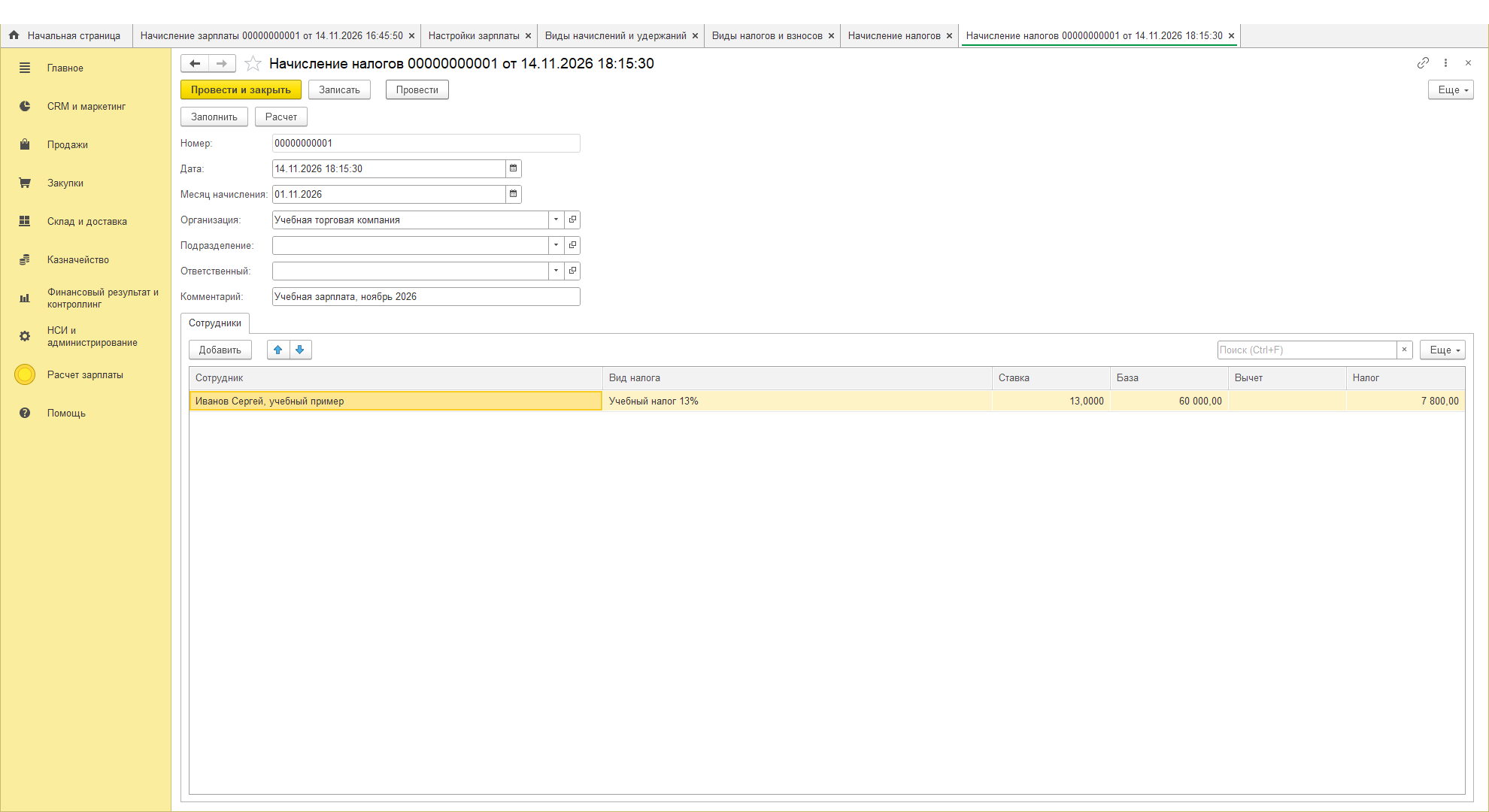
После проведения исходных начислений заполните «Начисление налогов», выполните расчет и проверьте базу, вычет, ставку и налог. Налог округляется до копеек и рассчитывается от положительной базы после льготы. Например, 60 000 без льгот при введенной ставке 13% дают удержание 7 800 и долг 52 200. Ставка примера не является автоматически поддерживаемой законодательной ставкой. Дубли сотрудника, вида налога и месяца в проведенных налоговых документах запрещены.
«Уплата налогов» заполняется по остаткам. Проверьте месяц и суммы; после фактической уплаты установите «Оплачено» и проведите документ. Банковское исполнение оформляется обычным способом УТ. В строках уплаты нет сотрудников, поэтому статья с обязательной персональной аналитикой не подходит. При признании расходов по оплате удержанный налог отражается в расходах при его уплате.
10. Аванс и депозит решают разные задачи
В «Размерах авансов» укажите человека, дату начала действия и сумму. Заполнение выплаты с операцией «Аванс» берет последнюю действующую сумму на дату выплаты. Оплаченный аванс может создать долг сотрудника; брать аванс из депозита нельзя.
Депозит возникает при включенном механизме, если результат превышает положительную максимальную сумму правила. При результате 180 000 и максимуме 150 000 образуются долг 150 000 и депозит 30 000. Нулевой максимум не ограничивает сумму. Движения и остаток проверяйте в ведомости депозитов.
Для выплаты части депозита заполните «Взять из депозита» и включите эту часть в общую сумму. При долге 150 000 и выбранных 5 000 из депозита выплата составит 155 000. Если зарплатного долга нет, добавьте человека и месяц вручную: сумма должна совпадать с выбранной частью депозита. «Списание депозитов» уменьшает депозит без выплаты денег. Исправления не должны создавать отрицательный остаток после последующих выплат и списаний.
11. Подготовьте выплату и отдельно подтвердите исполнение
В основном демонстрационном сценарии оплату отражаем вручную, без кассовых и банковских документов: начисление 60 000, удержание 7 800, аванс 10 000 и зарплата 42 200. Конечный долг сотруднику равен 0, налоговый долг 7 800 остается. Демонстрационная ставка 13% задана пользователем, вычет в этом примере равен 0. Установка флажка «Оплачено» в этих документах не подтверждает перечисление денег. Ниже отдельно описан рабочий путь с типовыми денежными документами.
В зарплатной выплате выберите операцию, дату, месяц, организацию и способ «Касса» либо «Банк». Заполните кассу или счет своей организации. Обычное заполнение берет положительные долги по людям и месяцам на дату документа; строки могут относиться к разным месяцам. «По остаткам подразделения» ограничивает заполнение подразделением сотрудников расширения.
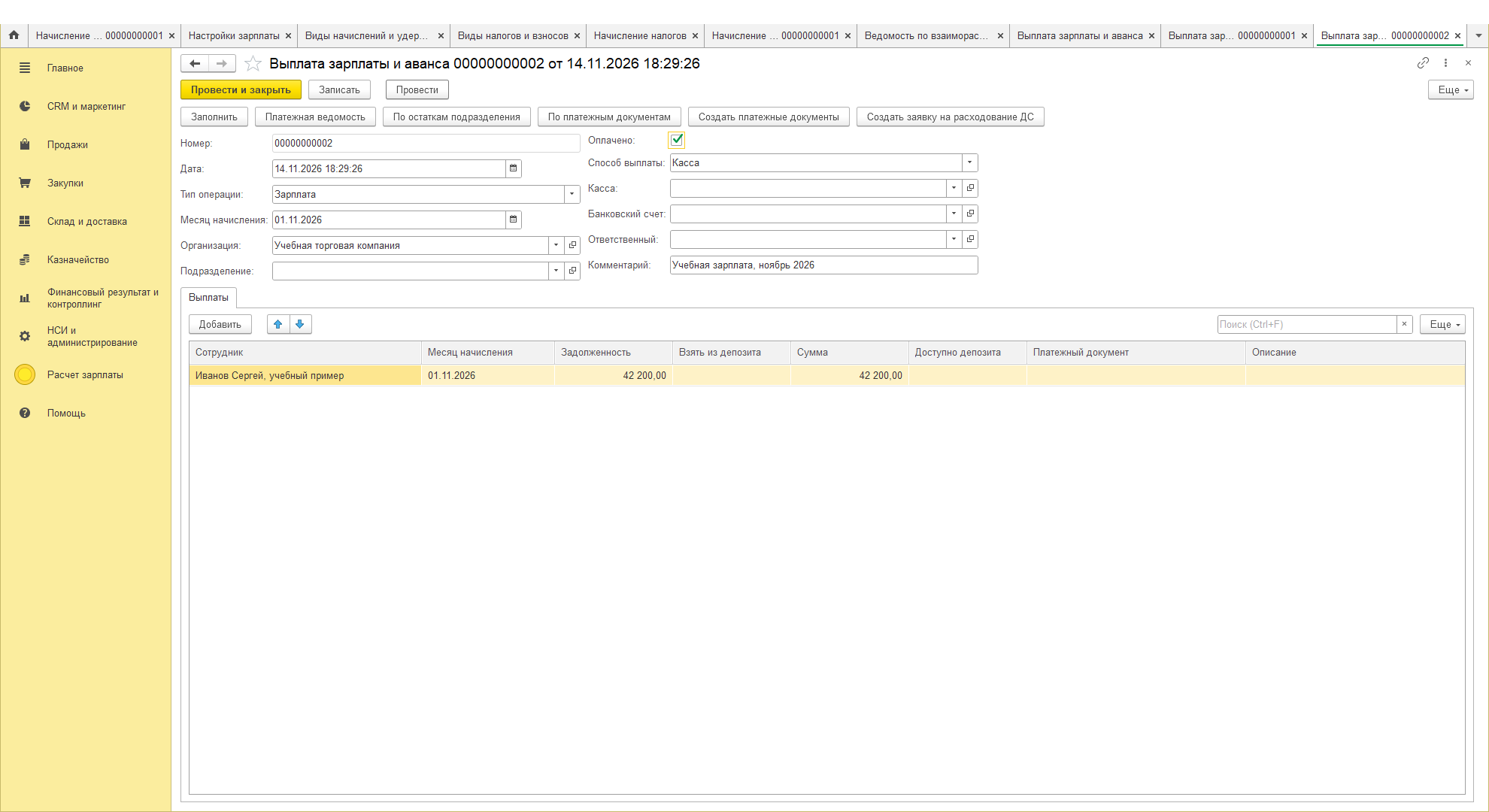
«По платежным документам» работает с предварительно добавленными строками и выбранными проведенными зарплатными РКО либо банковскими списаниями. Суммы и получатели берутся из платежей, месяц из шапки выплаты. Проверьте, что этот месяц соответствует погашаемому долгу.
Для новых платежей сначала сохраните зарплатную выплату без признака оплаты, затем нажмите «Создать платежные документы». Откройте созданный непроведенный РКО или банковское списание, проверьте реквизиты, счет получателя и обязательные поля. Проведите и исполните платеж обычным порядком УТ. Нужны обычные права, корректная статья ДДС и средства на кассе/счете.
Только после подтверждения фактической оплаты установите в зарплатной выплате «Оплачено» и проведите ее. Создание черновика не перечисляет деньги. Проведенная выплата без этого флажка не погашает зарплатный долг. Команда заявки на расходование ДС также создает непроведенный типовой документ, а не факт оплаты.
Повтор с неизмененными собственными платежами использует сохраненные связи. Измененная сумма, получатель, организация, валюта либо платеж в другой оплаченной ведомости вызывают отказ. Нельзя повторно заполнять остатки поверх строк со связанными платежами. Собственный черновик можно создать и из уже оплаченной ведомости, но проверка и исполнение денег все равно остаются отдельными действиями.
12. Начальные долги сотрудников
При начале работы с модулем используйте «Ввод начальных остатков зарплаты». «Долг организации» означает, что предприятие должно человеку; «Долг сотрудника» означает обратное направление. Укажите дату, людей, месяцы задолженности и положительные суммы. Не меняйте направление произвольным отрицательным знаком.
Это перенос только зарплатного долга. Товарные остатки, комиссия и расчеты с контрагентами этим документом не вводятся. После проведения проверьте направление и сумму в ведомости взаиморасчетов.
13. Загрузка готовых сумм из XLSX, XLS и MXL
Загрузка применяется к начислению, премиям, начальным остаткам и выработке. Ее снимок относится к отдельному демонстрационному примеру, а не к основному сценарию с налогом и двумя выплатами. Поддерживаются XLSX, XLS и MXL, до 20 МБ и 10 000 строк за перенос. Физлицо определяется точным однозначным наименованием; новые физлица не создаются, первый одноименный человек автоматически не выбирается. Пустая сумма не заменяет нуль.
- Для готовых сумм начисления выберите действующее ручное правило в поле «Начисление для загрузки сумм». Для выработки выберите показатель.
- Нажмите «Заполнить из файла», затем одноименную кнопку окна загрузки и выберите книгу.
- Укажите первую строку данных и номера колонок человека/суммы. При шапке в строке 1 и данных в колонках A/B это 2, 1 и 2.
- Перенесите данные, проверьте строки, выполните расчет начисления и проведите документ. Сравните сумму в ведомости.
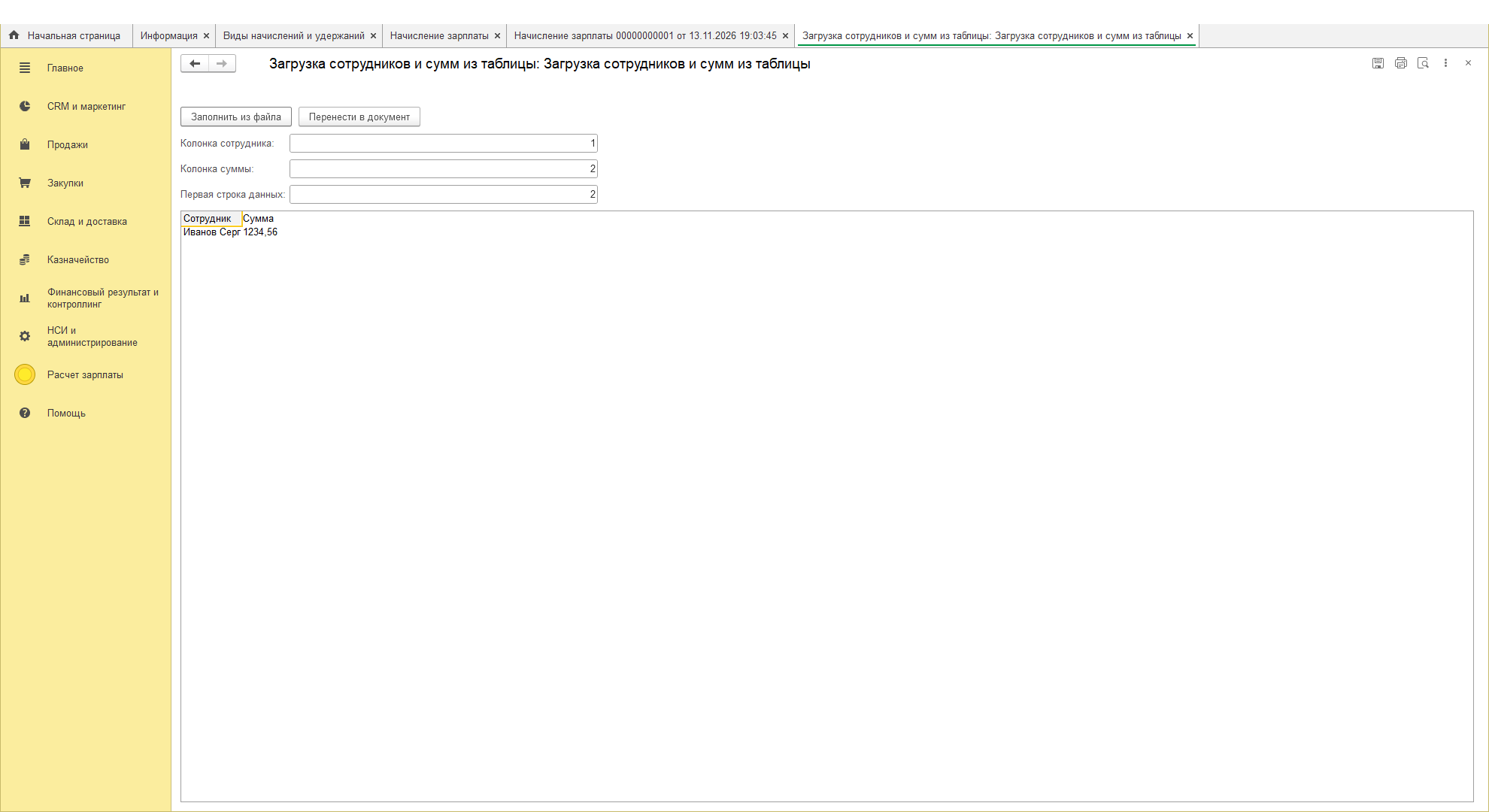
Значение ручного начисления сохраняется расчетом как введенная сумма, а не пересчитывается по окладу. Если нужен расчет от продаж или часов, используйте соответствующий способ и его исходные данные. Матрица времени загружается отдельно в групповом рабочем месте: это таблица часов по дням, а не список зарплатных сумм.
14. Отчеты, платежная ведомость и расчетные листки
| Форма | Что сверять |
|---|---|
| Ведомость по взаиморасчетам | Начальный долг, начисления, удержания, выплаты, конечный долг |
| Ведомость по депозитам | Поступления, выплаты, списания, остаток |
| Взаиморасчеты с налоговой | Начислено, уплачено и осталось по налогам |
| Начисления и удержания | Состав расчетов за период |
| Анализ отклонений | Виды и периоды отсутствия |
| Табель учета рабочего времени | Сохраненные дни и часы |
| Платежная ведомость | Люди, суммы и итог конкретного начисления или выплаты |
| Расчетные листки | Начисления, удержания, налоги и долг за месяц |
В отчетах задавайте период, отборы и структуру. В расчетных листках можно выбрать людей и подразделение сотрудников; пустой список означает всех, подходящих остальным условиям. Поле организации не разделяет зарплатный баланс предприятия. Расходы и персональную аналитику дополнительно сверяйте с типовым отчетом доходов и расходов УТ.
15. Права пользователей, закрытый период и исправления
| Роль | Область работы |
|---|---|
| Зарплата: просмотр | Чтение доступных зарплатных данных и печать без изменения документов; групповое создание времени недоступно |
| Зарплата: кадровые документы | Ежедневные отчеты и подготовка отклонений без проведения финансовых расчетов |
| Зарплата: полный доступ | Настройка и работа с собственными объектами модуля |
Роли дополняют обычные права УТ. Они сами не назначают права кассира, банка, календаря или типовых расходов. После изменения профиля перезапустите сеанс. Установка расширения и управление правами выполняются администратором.
Проведенное начисление исправляйте с перепроведением: пересчитываются результаты, движения и связанные расходы по актуальным правилам, времени и источникам. Обычное сохранение измененного проведенного начисления без перепроведения отклоняется. Перед изменением выплаты с проведенным типовым платежом сначала отмените этот платеж и разберите связанные заявки, депозиты и последующие выплаты.
Штатные даты запрета изменения УТ сохраняются. Выплаты, уплата налогов, списание депозитов и ввод остатков проверяются по дате операции, поэтому ноябрьский долг можно оплатить открытой датой декабря. Начисления, премии и налоги дополнительно проверяются по расчетному периоду, а время, отклонения и выработка по фактическим границам периода. Связанные расходы не следует удалять вручную вместо исправления первичного документа.
16. Проверка выпуска и существенные ограничения
В российской УТ 11.5.27.82 на 8.5.1.1529 выполнены реальные интерфейсные заполнение, расчет и проведение 60 000, свежая сверка суммы и движения, загрузка XLSX 1 234,56, календарное создание двух ежедневных отчетов по восемь часов, проверки реальных ограниченных пользователей и денежных связей. Адресные расчеты продаж, налоговых баз, авансов, депозитов и показателей дополнительно проверялись на собственных демонстрационных данных; часть числовых проверок выполнялась внутри откатываемой транзакции.
Расширение прошло реальный основной расчет и проверку ролей. Эти результаты не означают, что каждая перечисленная функция показана в одном видео или испытана во всех вариантах конфигурации.
Испытания 8.3 не завершены: доступный общий контур удерживался веб-публикацией 8.5, останавливать ее было запрещено. Совместимость с 8.3 не заявляется. Другие релизы, серверные базы, веб-клиент, локализации и конфигурации, базовые редакции и 1С:Фреш не включены в проверенную совместимость.
Реализация независимая, по открытым описанию, скриншотам и доступной истории релизов CoderStar. Работающего оригинала не было. Точное совпадение скрытых алгоритмов и интерфейса не подтверждено; собственные формулы и границы описаны в инструкции. Это управленческая зарплата с общими остатками предприятия, ручными ставками и льготами, без автоматического законодательного расчета среднего заработка и налогов.
Что учитывать
Проверена только российская УТ 11.5.27.82 на платформе 8.5.1.1529. Остатки общие для предприятия; ставки налогов и льготы задаются вручную. Работа на 8.3 не подтверждена.
Проверенная среда
Российская «Управление торговлей», редакция 11, релиз 11.5.27.82; платформа 8.5.1.1529; Windows, файловая демонстрационная база, тонкий клиент. Нужна версия ПРОФ или старше с подключением расширений.
Что не заявлено проверенным
Испытания 8.3 не завершены из-за ограничения общего тестового контура. Другие релизы, серверные базы, веб-клиент, локализации, конфигурации, базовые редакции и 1С:Фреш не включены в подтвержденную совместимость.
Управленческий учет
Остатки зарплаты общие для предприятия. Организация нужна для типовых расходов и платежей. Ставки налогов, льготы и дневной тариф задаются вручную; автоматического законодательного расчета и среднего заработка нет.
Доступ и учетные статьи
Нужны обычные права УТ и подходящие статьи расчетов, ДДС и расходов. Персональная аналитика расходов поддерживает физлицо; сводная уплата налогов не распределяется автоматически между сотрудниками.
Платежи и исправления
Связанные РКО, банковские списания и заявки создаются непроведенными. Флаг «Оплачено» подтверждает пользователь. Штатный запрет изменения дат действует; перед исправлением выплаты разберите связанные проведенные платежи.
Происхождение реализации
Собственные код, формы и тексты разработаны по открытым материалам CoderStar. Работающего оригинала для сравнения не было. Точное совпадение скрытых формул и интерфейса не подтверждено; принятые правила описаны ниже.
Установка и запуск
Скачать инструкцию (Markdown)- Проверьте точный релиз УТ и платформы. Пользователем с правами администрирования добавьте CFE в расширения, снимите безопасный режим только этого расширения, примените подключение и перезапустите клиент.
- Назначьте роли модуля через профили и группы УТ. Для физических лиц, календарей, кассы, банка и расходов сохраните соответствующие обычные права конфигурации. Перезапустите пользовательский сеанс.
- В разделе «Расчет зарплаты» заполните настройки, статьи учета и физлиц. Создайте правила и действующие назначения. Для используемых способов заполните нормы, рабочее время, планы и другие исходные данные.
- Заполните начисление за нужный период, выполните расчет, сверьте строки и справку. Проведите документ и сформируйте ведомость по взаиморасчетам.
- Подготовьте выплату и проверьте связанные типовые платежи. После фактического исполнения отметьте оплату и повторно проверьте долг. Сохраните или распечатайте нужные ведомости штатными средствами 1С.
Вопросы перед покупкой
Можно использовать вместо регламентированной зарплатной программы?
Это управленческий расчет в УТ 11. Ставки, льготы и дневные тарифы задаются вручную; законодательный расчет налогов и среднего заработка автоматически не выполняется.
Есть учет зарплаты отдельно по каждой организации?
Нет. Зарплатный долг и депозиты общие для предприятия. Организация используется в типовых денежных документах и расходах.
Проверена платформа 8.3?
Нет. Проверенная платформа этого выпуска 8.5.1.1529. Для другой платформы или релиза УТ нужна отдельная проверка.
Почему сотрудник не попал в заполнение?
Проверьте действительность правила, назначение физлица и срок назначения. Для некоторых способов нужны время, норма, план или источник продаж; отсутствие этих данных не заменяется произвольной суммой.
Почему процент-тариф меньше обычного процента?
Он дополнительно умножается на факт часов / норму часов. При базе 18 000, ставке 10%, восьми часах и норме 160 часов получится 90. Обычный процент на той же базе дает 1 800.
Частично оплаченная продажа попадает в оплаченные?
При соответствующем флажке учитываются полностью погашенные отгрузки. Пропорциональное включение частичной оплаты не выполняется.
Создание РКО означает, что зарплата уже выплачена?
Нет. Создается непроведенный черновик для проверки. Исполнение денег выполняется обычным порядком УТ, а долг погашает проведенная зарплатная выплата с признаком «Оплачено».
Как выплатить только депозит?
Если положительного зарплатного долга нет, добавьте сотрудника и месяц вручную. Сумма выплаты и выбранная часть депозита должны совпадать и не превышать доступный остаток.
Загрузка создаст нового сотрудника?
Нет. Суммы сопоставляются с существующим физлицом по точному однозначному наименованию. Одноименные или отсутствующие записи нужно разобрать до переноса.
Комментарии
Вопросы о совместимости, установке и работе продукта. Комментарии и ответы посетителей появляются сразу после отправки.
Загружаем комментарии…