
БП 3.0/2.0, УТ 11/10.3, КА 2, УНФ 3, Розница 2/3 · Обработка
Ввод начальных остатков из Excel в 1С
Перенесите начальные товарные остатки и взаиморасчеты из таблицы в документы 1С. Сначала проверьте строки, затем создайте документы и откройте результат.
Нужны существующие товары и контрагенты. Точные проверенные релизы указаны ниже; переданная комиссия Розницы 2 недоступна, комиссия УТ 10.3 имеет ограничения по НДС.
Сдвиньте снимок в сторону, чтобы рассмотреть все детали.
Какие задачи решает продукт
Для бухгалтера и специалиста внедрения, которым нужно начать учет с остатков из прежней программы или таблицы. Обработка создает документы ввода, а не текущие продажи и закупки. Подходит произвольный порядок колонок: вы указываете, где находятся нужные значения.
Собственные товары
Количество и стоимость товара на выбранном складе. Можно передать характеристики, ГТД, страну и допустимую партию там, где эта аналитика предусмотрена.
Товары у комиссионера
Отдельный режим переданной комиссии с комиссионером и договором. Он не создает обычный собственный остаток на складе.
Долги клиентов
Суммы, которые покупатели должны вашей организации на начало учета. Сохраняются контрагент, договор и необходимые документы расчетов.
Долги перед поставщиками
Суммы, которые ваша организация должна поставщикам. Направление долга отличается от задолженности покупателей.
Авансы от клиентов
Деньги, уже полученные от покупателей до отгрузки. Они загружаются как аванс, а не как долг покупателя.
Авансы поставщикам
Деньги, уже перечисленные поставщикам до получения товаров или услуг. Они не превращаются в вашу задолженность поставщику.
Начальные остатки из Excel: шесть примеров за 4:14
Выбираем настройки и файл Excel, проверяем строки, создаем документ и сверяем результат. В ролике показаны товары, комиссия, долги и авансы. Учебные данные, русские субтитры, без звука.
Видео не загрузилось. Ниже доступны реальные снимки и инструкция.
Схема работы
Это поясняющая схема. Реальные примеры открываются по ссылкам в шагах.
Движение отключено настройкой устройства. Переключайте шаги кнопками.
Подготовьте исходные данные
Товар или контрагент уже есть в базе
Выберите вид остатков, организацию, дату и колонки таблицы.
Реальный пример: Подготовьте исходные данныеПроверьте перед записью
Найденные объекты, количества и суммы
Ошибки видны в протоколе. Предварительная проверка не создает документы.
Реальный пример: Проверьте перед записьюЗапишите и сравните результат
Документ ввода и повтор пакета
Откройте созданный документ и сверяйте его с исходными остатками.
Реальный пример: Запишите и сравните результат
Граница применения: Нужны существующие товары и контрагенты. Точные проверенные релизы указаны ниже; переданная комиссия Розницы 2 недоступна, комиссия УТ 10.3 имеет ограничения по НДС.
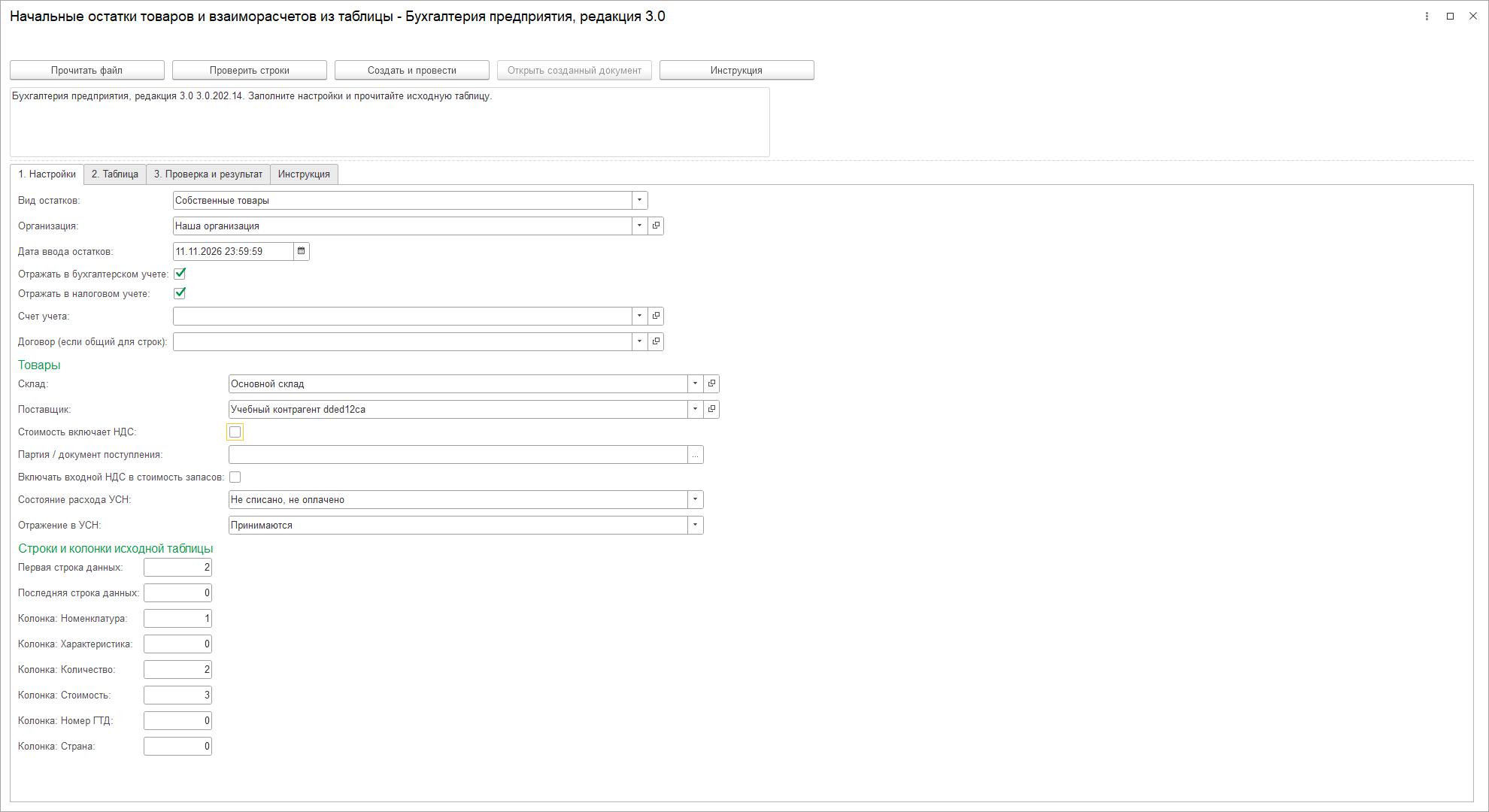
1. Выберите организацию, дату и вид остатков
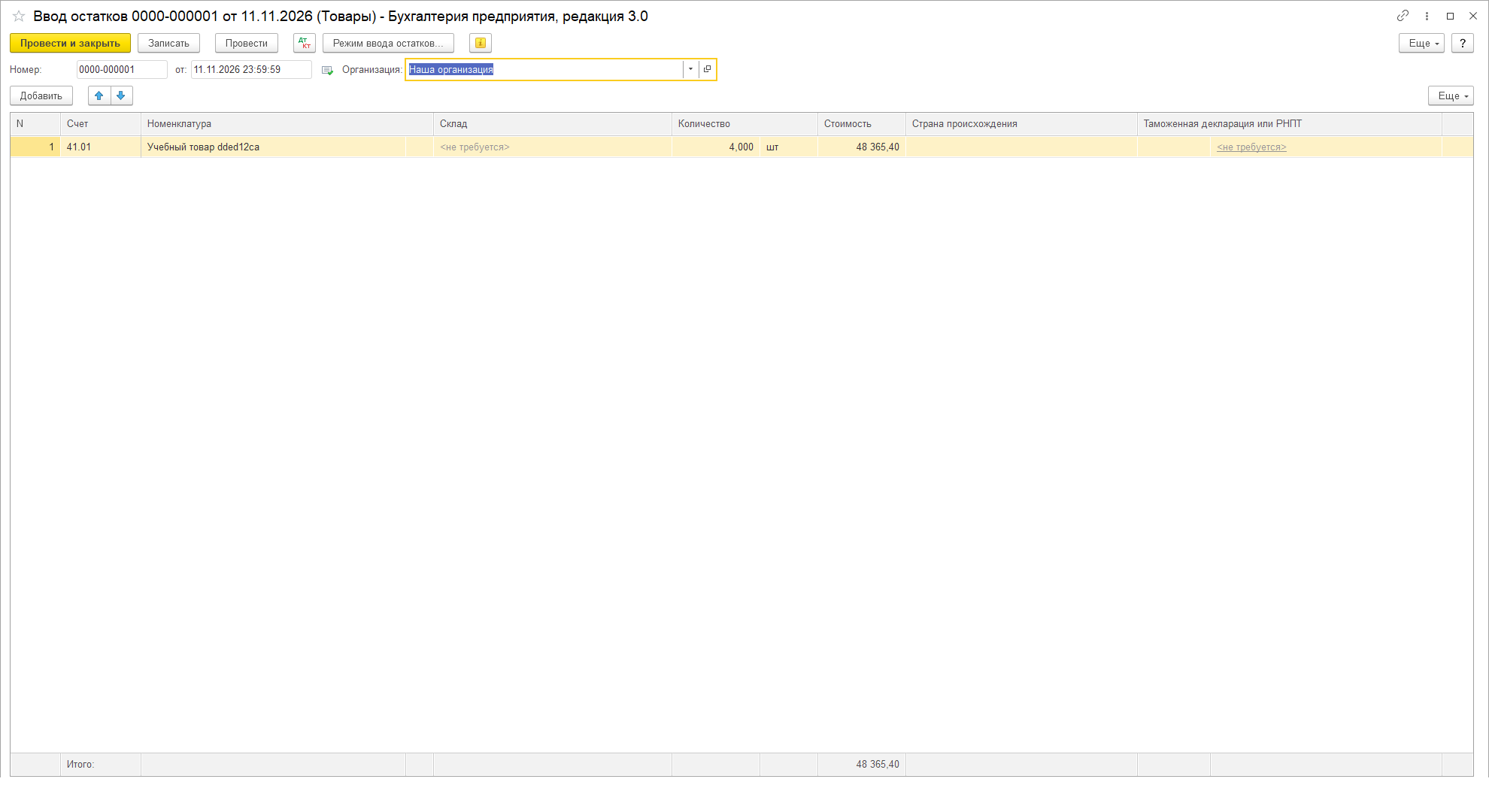
В первом примере вводим собственные товары. Указываем организацию и склад, дату начала учета и необходимые реквизиты. Для комиссии и расчетов набор полей другой. Не переносите настройки одного вида остатков на другой автоматически.
Сдвиньте снимок в сторону, чтобы рассмотреть все детали.
2. Прочитайте книгу и проверьте исходные значения
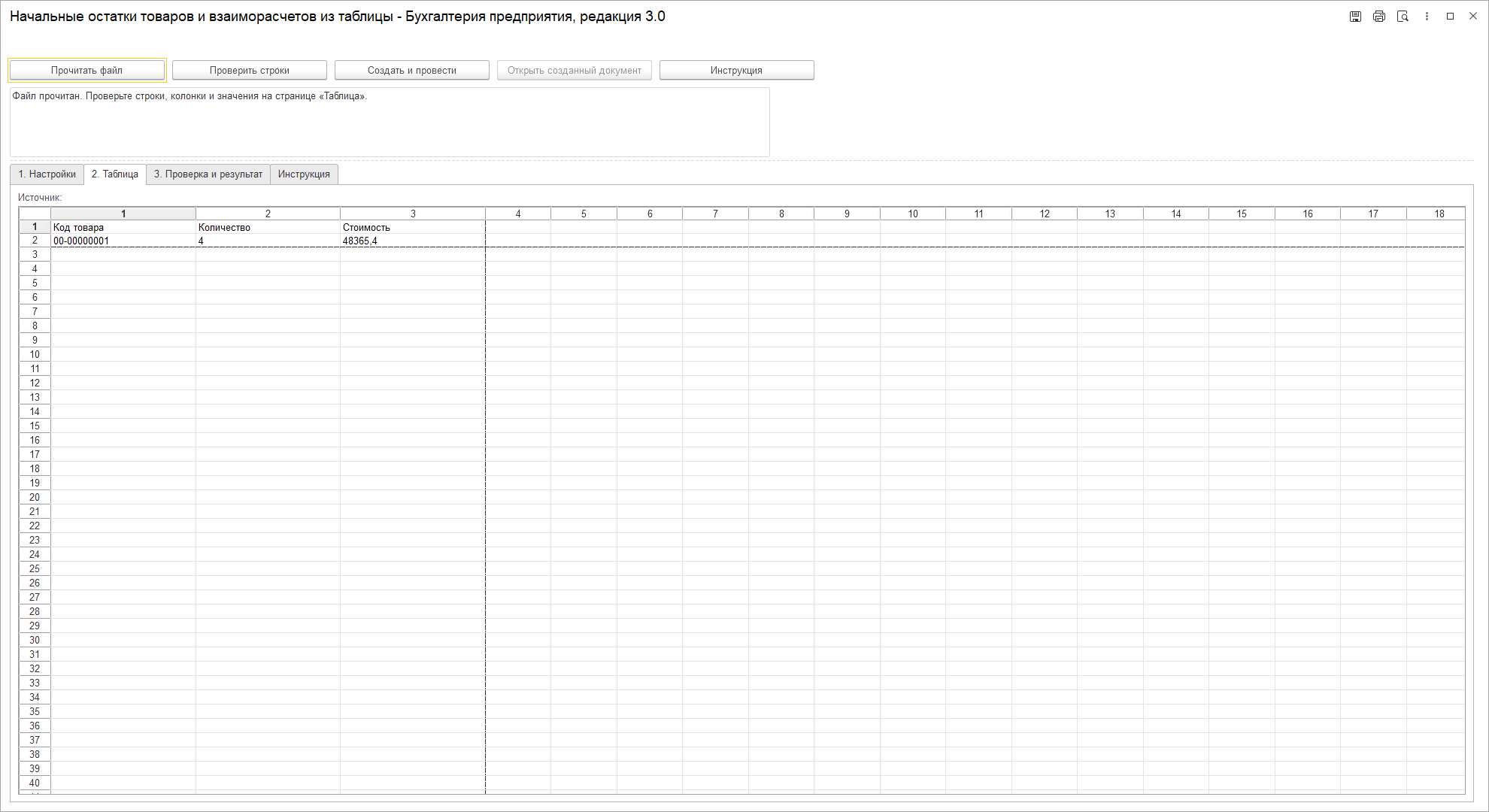
Нажмите «Прочитать файл» и выберите настоящую книгу. На странице «Таблица» видны исходные строки. Первая строка с заголовками не загружается: данные начинаются со второй. Для таблицы можно задать собственный порядок колонок.
Сдвиньте снимок в сторону, чтобы рассмотреть все детали.
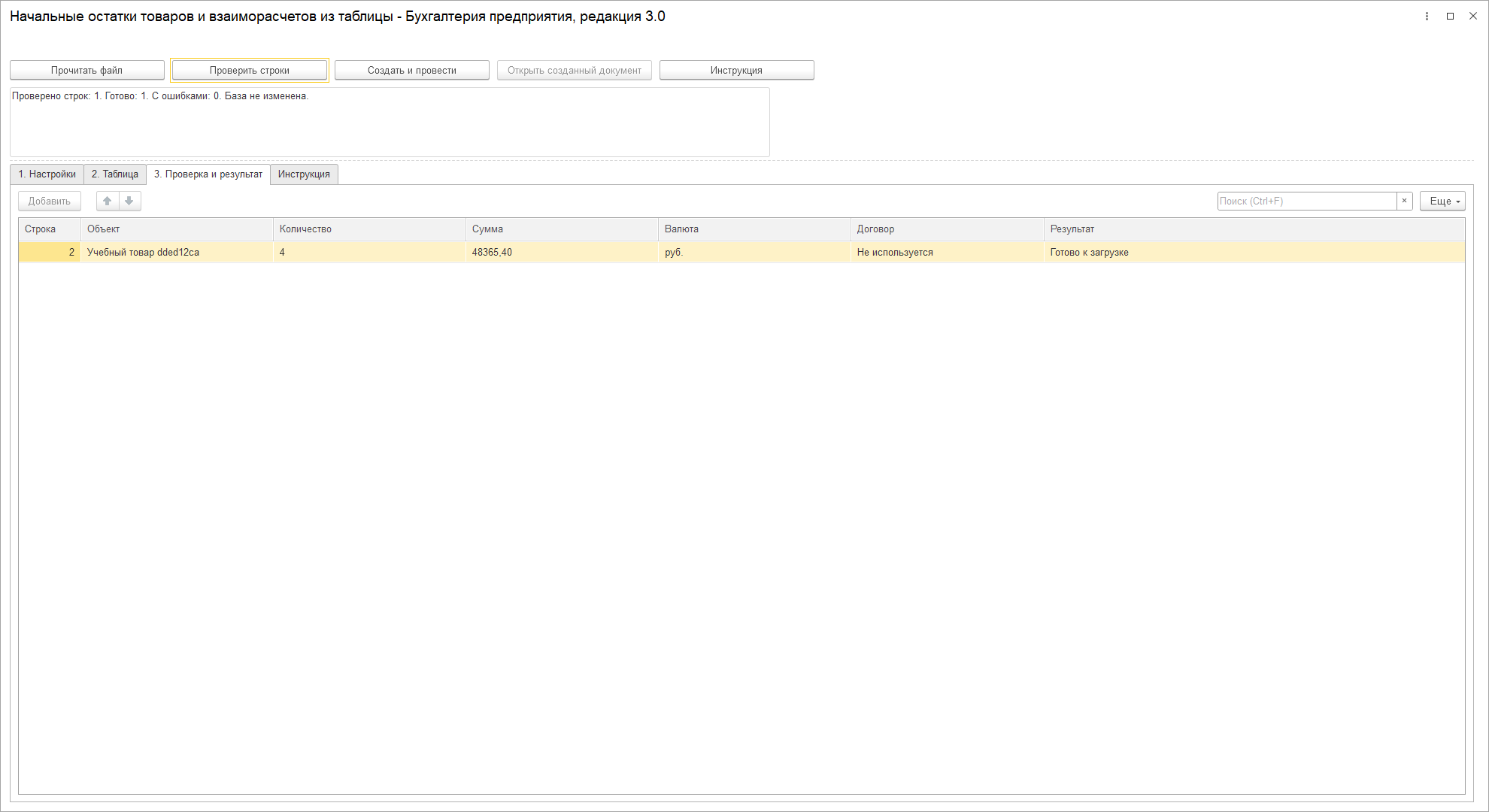
3. Проверьте строки до записи
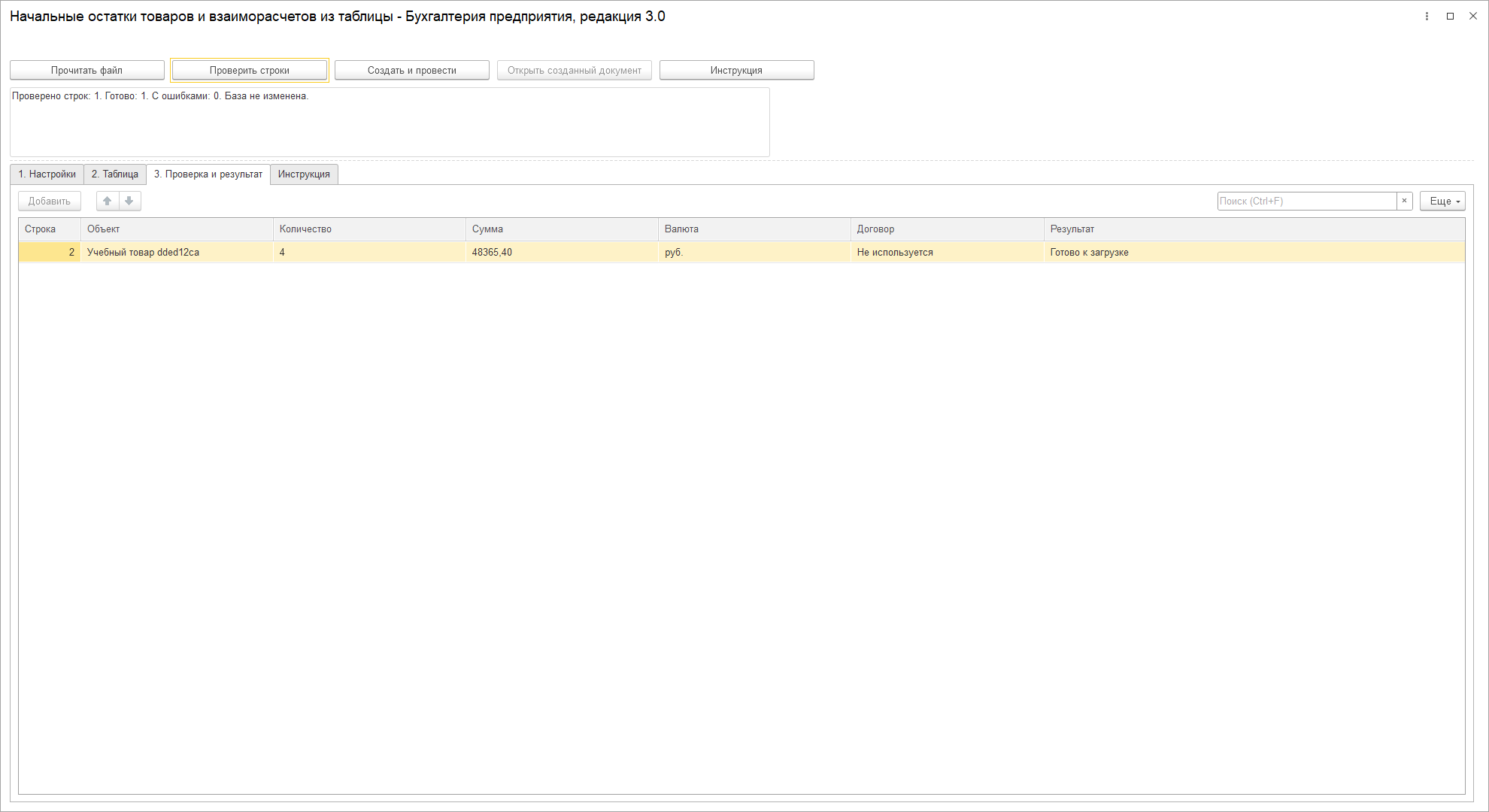
Команда «Проверить строки» показывает найденные объекты и ошибки. Документы, договоры и ГТД на этом шаге не создаются. Сначала проверьте, что нашелся нужный товар и правильно прочитались количество и сумма.
Сдвиньте снимок в сторону, чтобы рассмотреть все детали.
4. Создайте документ и откройте результат
После команды «Создать и провести» появится ссылка на результат. Откройте документ и сравните товар, склад, количество и стоимость с исходной таблицей. Повтор той же загрузки возвращает прежний результат без удвоения пакета.
Сдвиньте снимок в сторону, чтобы рассмотреть все детали.
Подробно: как перенести начальные остатки и проверить результат
Начальные остатки отвечают на вопрос: что уже было у организации до начала работы в этой базе? Например, на складе лежат четыре стула, покупатель еще не оплатил поставку, а поставщику уже перечислен аванс. Эти суммы нельзя без разбора загрузить одним списком: у каждой ситуации свое направление учета. Обработка помогает выбрать нужный вид, сопоставить строки с существующими объектами базы и создать документы.
В видео показаны шесть отдельных демонстрационных примеров в Бухгалтерии 3.0. Каждый начинается с настроек и проходит до открытого результата. Между примерами есть явные переходы: это не одна хозяйственная операция и не одна общая загрузка. Курсор и действия сохранены из реальной записи. Исходные значения и документы настоящие.
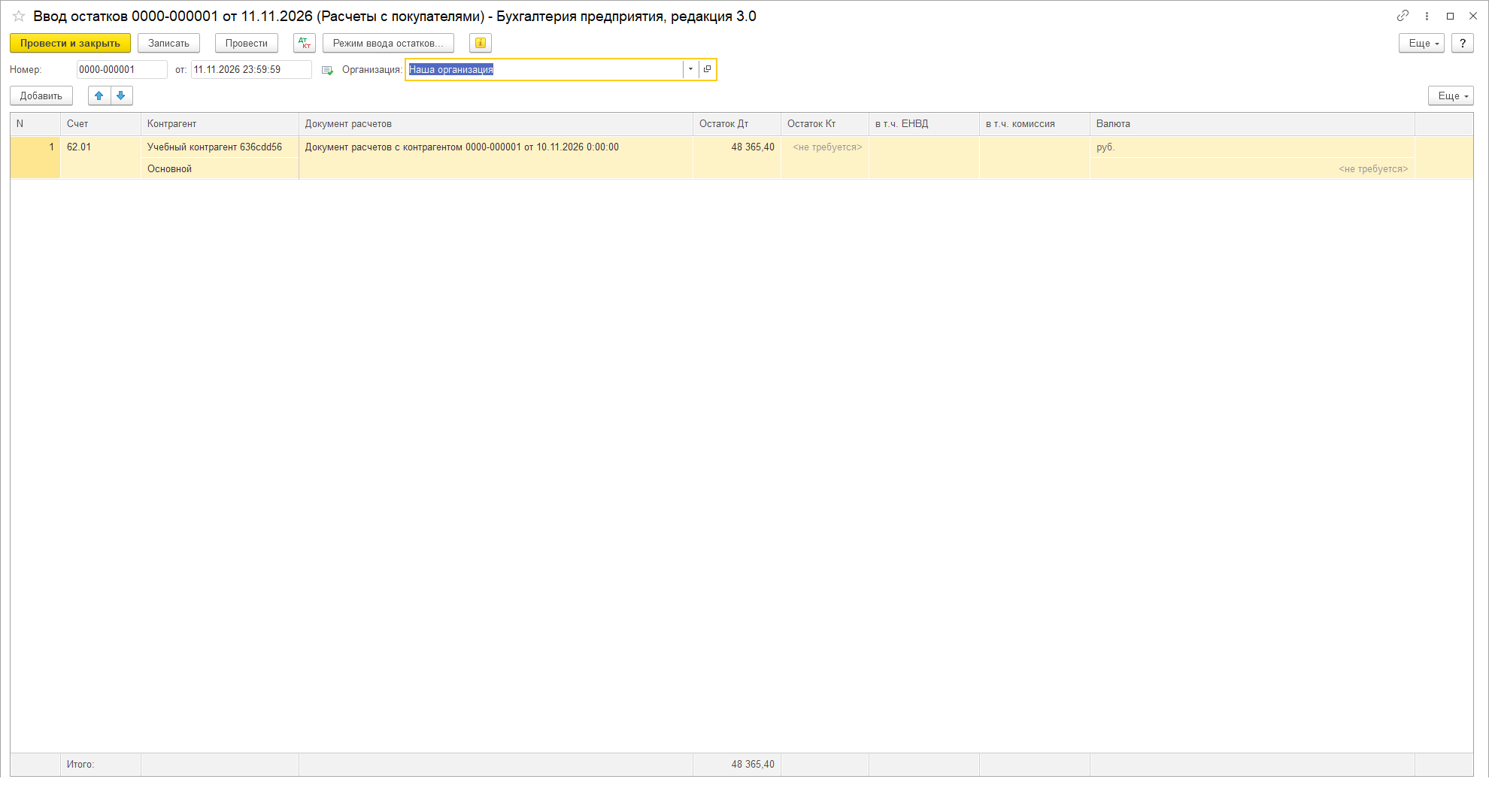
Для сравнения направлений во всех расчетных примерах использована одинаковая демонстрационная сумма 48 365,40 рубля. Показаны базовые рублевые случаи без НДС. Отдельные валютные, налоговые и партийные варианты описаны ниже, но не выдаются за действия из этого ролика. На небольшом экране можно включить полноэкранный просмотр: сильное увеличение отдельных полей в видео не применяется.
1. Сначала определите, чей это товар и кто кому должен
Выбирайте вид по экономическому смыслу остатка. Одно слово «предоплата» без направления недостаточно: нужно понять, кто ее перечислил. Все суммы исходных расчетов вводятся неотрицательными. Направление задает выбранный режим, а не минус перед суммой.
| Ситуация на начало учета | Что выбрать | Что проверить |
|---|---|---|
| Товар принадлежит вам и находится на вашем складе | Собственные товары | Склад, товар, количество и стоимость |
| Ваш товар передан комиссионеру и еще не продан | Товары, переданные на комиссию | Комиссионера, договор, товар и стоимость |
| Вы уже отгрузили, покупатель еще не заплатил | Долги клиентов | Покупателя, договор и документ долга |
| Поставщик уже поставил, вы еще не заплатили | Долги перед поставщиками | Поставщика и направление задолженности |
| Покупатель уже заплатил, вы еще не отгрузили | Авансы от клиентов | Полученную предоплату и документ расчетов |
| Вы уже заплатили, поставщик еще не поставил | Авансы поставщикам | Выданную предоплату и ее получателя |
Товары, полученные от другого владельца на комиссию, не равны вашим товарам у комиссионера. Отдельного режима полученной комиссии в этой обработке нет. В Рознице 2 отсутствует и режим переданной комиссии в используемой модели загрузки.
2. Что должно быть готово до чтения файла
В базе уже должны существовать организация, нужные товары, контрагенты и применяемая аналитика. Обработка не создает отсутствующие карточки товаров и контрагентов. Это позволяет проверить, куда именно попадет каждая строка, и не получить второй справочник с похожими названиями.
Для своих товаров подготовьте склад. Для комиссии определите контрагента-комиссионера. Если требуется партия, заранее создайте допустимый документ поступления или партию, соответствующие организации, поставщику и товару. Обработка проверяет эту связь, но не восстанавливает всю историю поступления из одной строки остатка.
Договор можно выбрать заранее. Если в строках используются разные договоры, включите отдельную колонку. Ее значение имеет приоритет над общим договором в настройках. Если подходящих договоров несколько, уточните выбор. Если договор отсутствует и применяемый механизм допускает создание, обработка создаст «Основной» при записи, а не во время предварительной проверки.
Пользователю нужны права на соответствующие документы и создаваемые справочники. Право открыть внешний файл не заменяет права записать документ. Запрет изменения данных в закрытом периоде сохраняется: обработка не отключает его ради загрузки.
3. Подготовьте книгу: одна строка, один понятный остаток
Для товара достаточно трех основных колонок: идентификатор товара, количество и полная стоимость строки. Стоимость означает сумму за все указанное количество, а не цену одной единицы. Например, если в строке четыре единицы и сумма 1250,50, стоимость единицы до возможного округления равна 312,625. Не помещайте цену 312,625 в колонку полной стоимости.
Для расчетов подготовьте контрагента, номер и дату исходного документа, сумму, а при применимости валюту и срок платежа. Не включайте в диапазон загрузки строки «Итого», пояснения и подписи. В одном файле можно оставить заголовок: укажите первую строку данных после него.
Номера с ведущими нулями храните в Excel как текст. Если сама книга уже превратила «00001234» в число 1234, обработка не может угадать потерянные символы. Даты лучше записывать полностью: 10.11.2026 или 2026-11-10. Десятичная часть может отделяться запятой или точкой, пробелы между разрядами допустимы.
Не путайте номер из книги с внутренним номером, который 1С присваивает новому документу. Входящий номер сохраняется в соответствующих реквизитах первичного документа; в представлении ссылки может отображаться другой внутренний номер 1С.
Обработка читает XLSX, XLS, ODS и MXL средствами платформы, без обязательной установки Excel. После чтения обязательно посмотрите фактические ячейки в 1С. Скрытая формула, неподходящий тип значения или уже потерянный исходным редактором год не исправляются внешним видом ячейки.
4. Как задавать строки и колонки
Первая и последняя строки включаются в диапазон. Если шапка находится в первой строке, а данные во второй, укажите 2 и 2 для одной строки. После чтения книги проверьте последнюю строку: она не должна захватывать итоги. Нулевые границы или обратный диапазон считаются ошибкой.
Номер колонки отсчитывается слева с единицы: A - 1, B - 2, C - 3. Если количество находится в F, укажите 6, даже если между основными данными есть пустые колонки. Переставлять столбцы ради обработки не нужно. Число 0 отключает необязательную колонку, но не заменяет обязательное поле.
Пример для товаров: «Номенклатура» - 1, «Количество» - 2, «Стоимость» - 3. Характеристика, ГТД и страна могут быть отключены нулем, если не используются. Для взаиморасчетов работают другие номера колонок. Проверяйте их после смены вида остатков.
В Бухгалтерии у рассматриваемого раздела ввода остатков нет отдельного будущего срока оплаты. Здесь колонку даты платежа отключают нулем. В конфигурациях с такой аналитикой срок используется по их модели расчетов. Универсальная колонка не означает, что одинаковая аналитика существует во всех конфигурациях.
5. Как строка находит товар или контрагента
Товар можно указать точным кодом, артикулом, наименованием или штрихкодом. Контрагента - кодом, точным наименованием, полным наименованием или ИНН. Обработка ищет существующие объекты, а затем показывает найденный результат в предварительной проверке.
Совпадение должно быть однозначным. Если два товара имеют один артикул или два контрагента подходят по имени, программа не берет первый попавшийся. Уточните ключ, например используйте уникальный код. Если объект не найден, сначала проверьте пробелы, содержание ячейки и наличие карточки в базе.
Не нажимайте запись только потому, что в протоколе написано «Готово». Сравните найденное наименование с вашей таблицей. Правильное количество у другого товара все равно является ошибкой учета.
6. Что дает предварительная проверка
Команда «Проверить строки» выполняется до создания документов. Она показывает номер исходной строки, найденный объект, количество, сумму, валюту, договор и результат проверки. На этом шаге документы, договоры и номера ГТД не записываются.
Если часть строк ошибочна, правильные строки могут оставаться доступными для загрузки. Это удобно для разбора файла, но требует внимания: в документ попадет именно правильная часть. Если нужно перенести весь список целиком, сначала исправьте все замечания и проверьте файл повторно.
Изменили ячейку, настройку, справочник или существенные данные после проверки? Выполните ее заново. Обработка не применяет устаревший план молча. Это особенно важно, если между проверкой и записью другой пользователь изменил договор или исходный документ.
7. Пример комиссии: товар остается вашим, место учета другое
Выберите «Товары, переданные на комиссию». Укажите комиссионера и применимый договор. В исходной таблице по-прежнему нужны товар, количество и стоимость. Но результат относится к товарам у комиссионера, а не к обычному остатку вашего склада.
В Бухгалтерии проверьте соответствующий раздел и счет учета переданных товаров. В УТ 11 и КА склад для этой операции не задается: местом учета является комиссионер и договор либо соглашение. Поддержанный механизм зависит от конфигурации и ее режима комиссионной торговли.
Сдвиньте снимок в сторону, чтобы рассмотреть все детали.
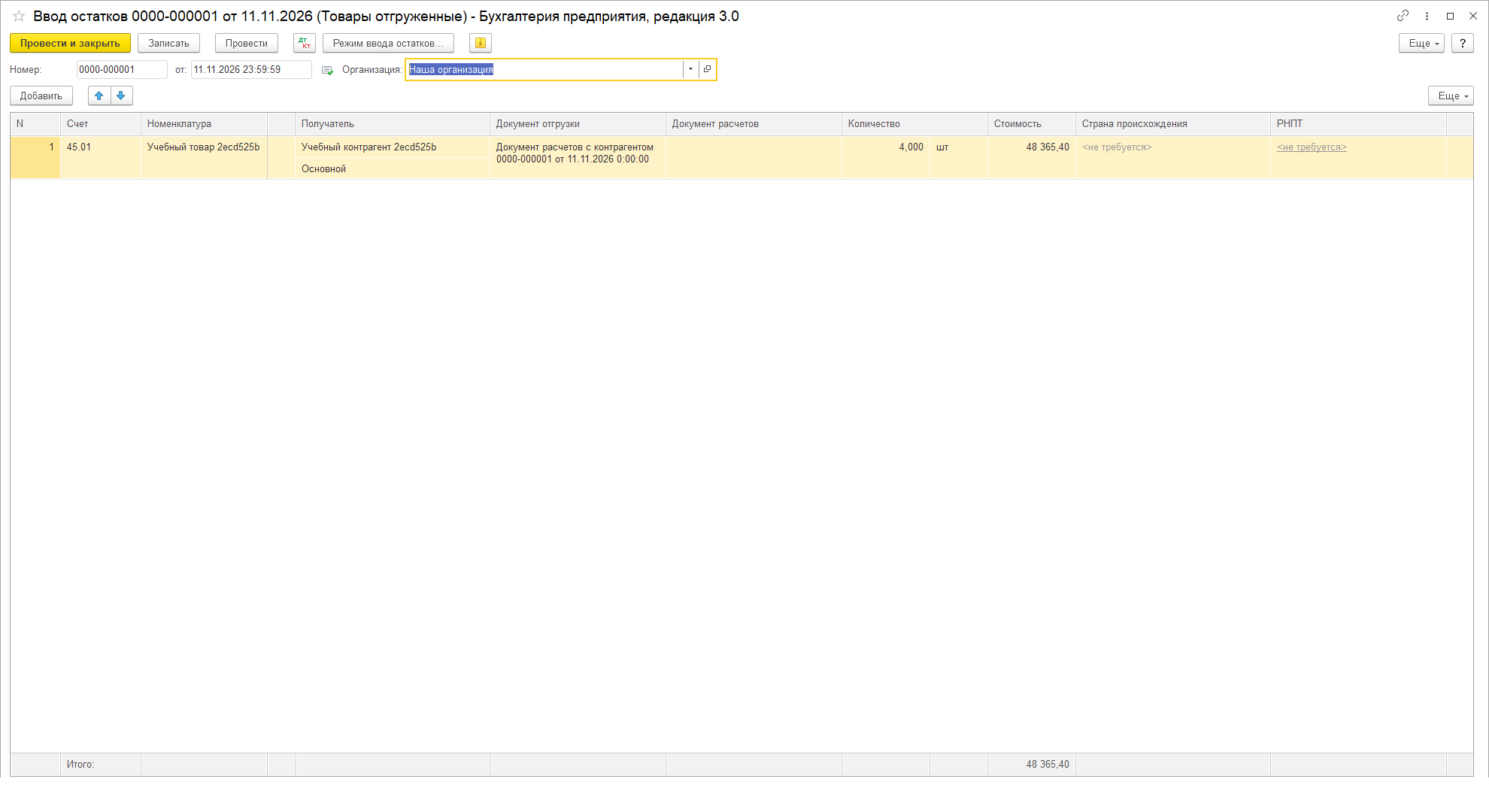
Если товар уже числится на собственном складе этой базы, ввод комиссии не снимает его со склада. Для реальной передачи уже существующего товара используйте штатную передачу. Начальный остаток нужен для начала учета, а не для замены текущего движения.
В УТ 10.3 использован отдельный механизм корректировки записей регистров. Нужна подтвержденная проведенная исходная партия с подходящими товаром и организацией. Регламентированный вариант ограничен неплательщиком НДС; неизвестный исторический налог не подменяется нулем. Для полного переноса НДС по партиям этот вариант не подходит.
8. Два направления долга: их нельзя менять местами
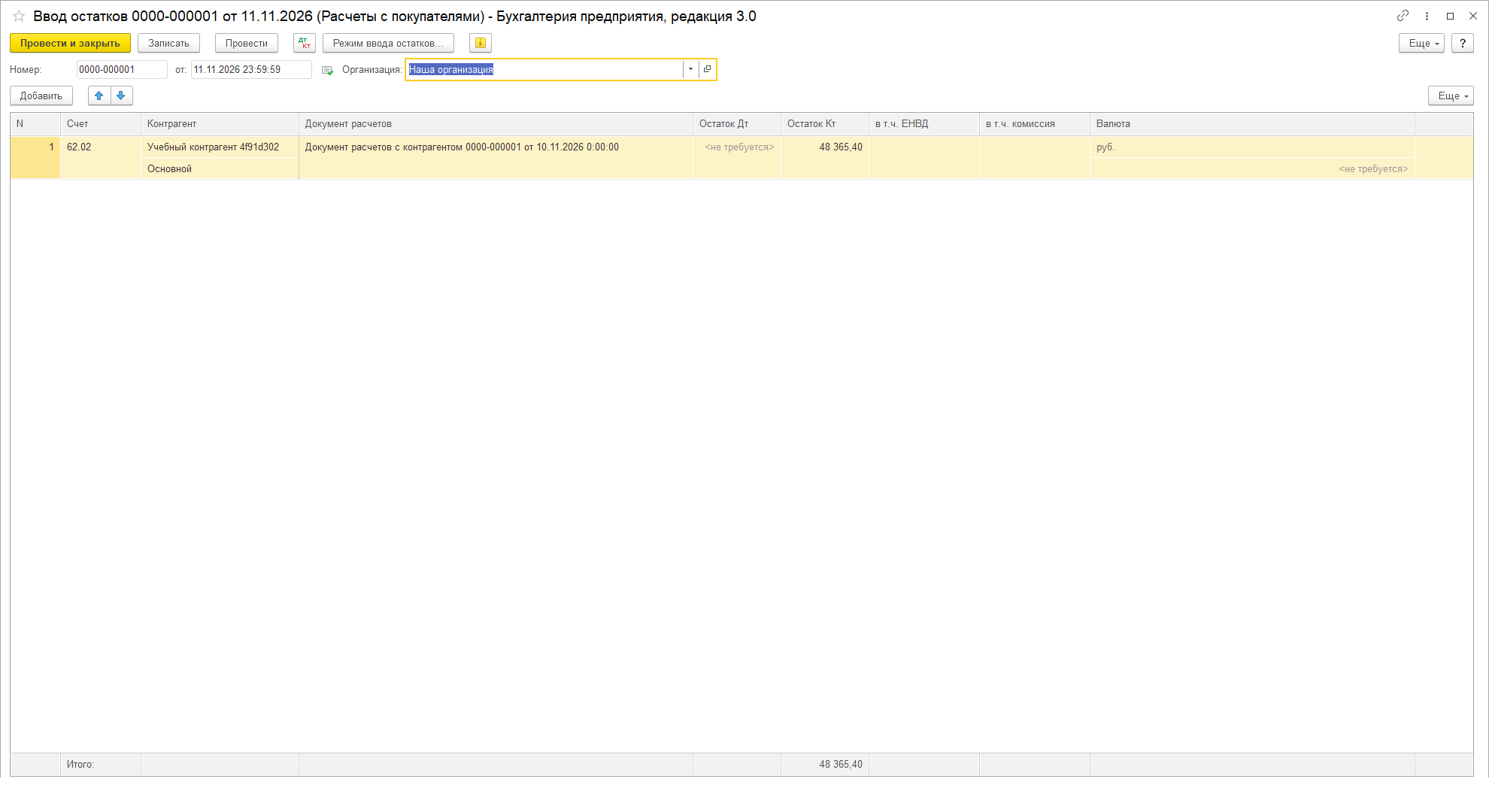
Долг клиента означает: организация уже выполнила отгрузку, а покупатель еще должен заплатить. Выберите «Долги клиентов». В Бухгалтерии обычный рублевый пример относится к расчетам с покупателями; в других конфигурациях используются их штатные документы и регистры.
Сдвиньте снимок в сторону, чтобы рассмотреть все детали.
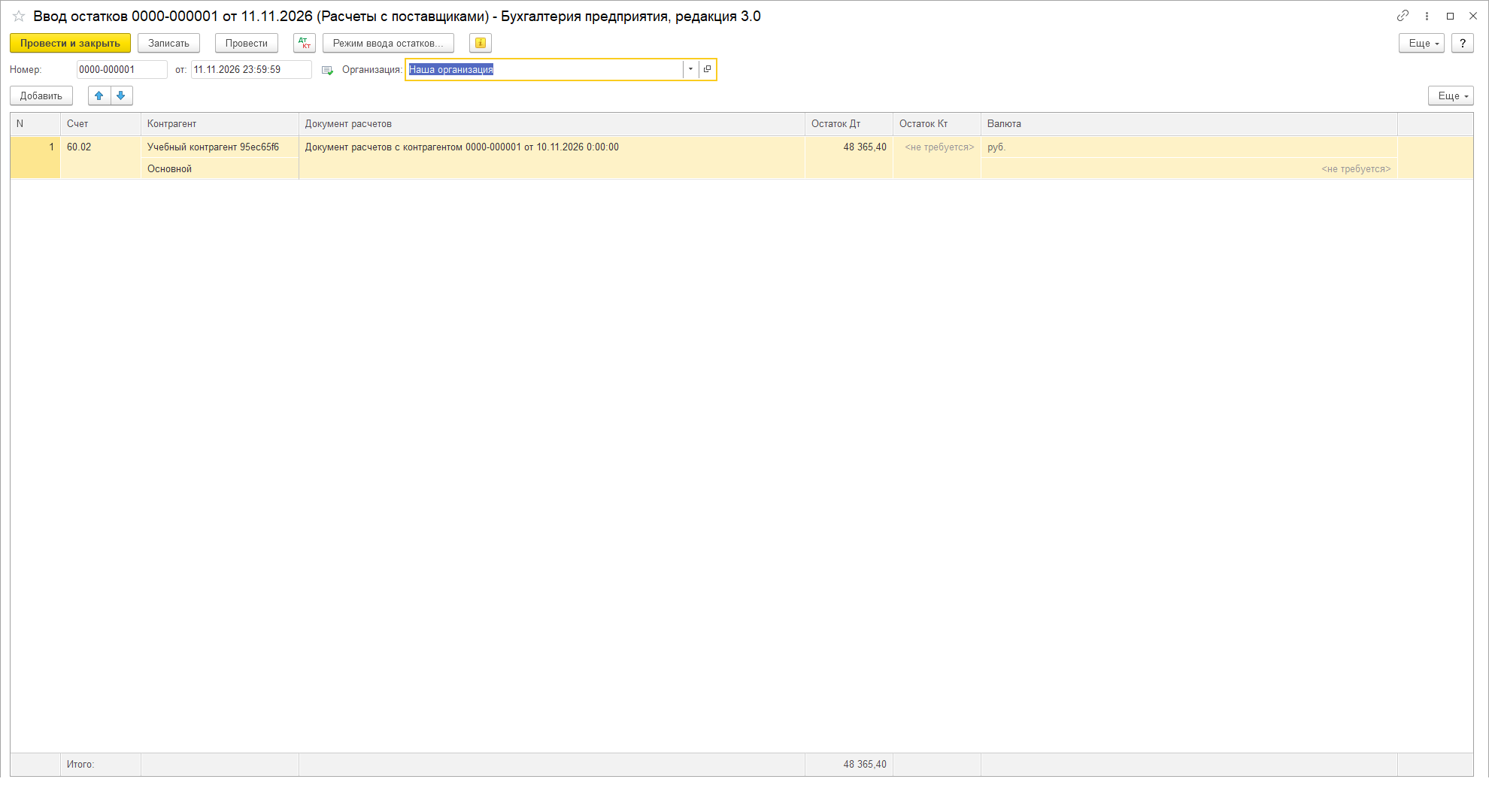
Долг поставщику означает: организация получила поставку, но еще не рассчиталась. Выберите «Долги перед поставщиками». Сумма может быть такой же, но направление учета другое. Не пытайтесь получить второй вариант отрицательным знаком в первом режиме.
Сдвиньте снимок в сторону, чтобы рассмотреть все детали.
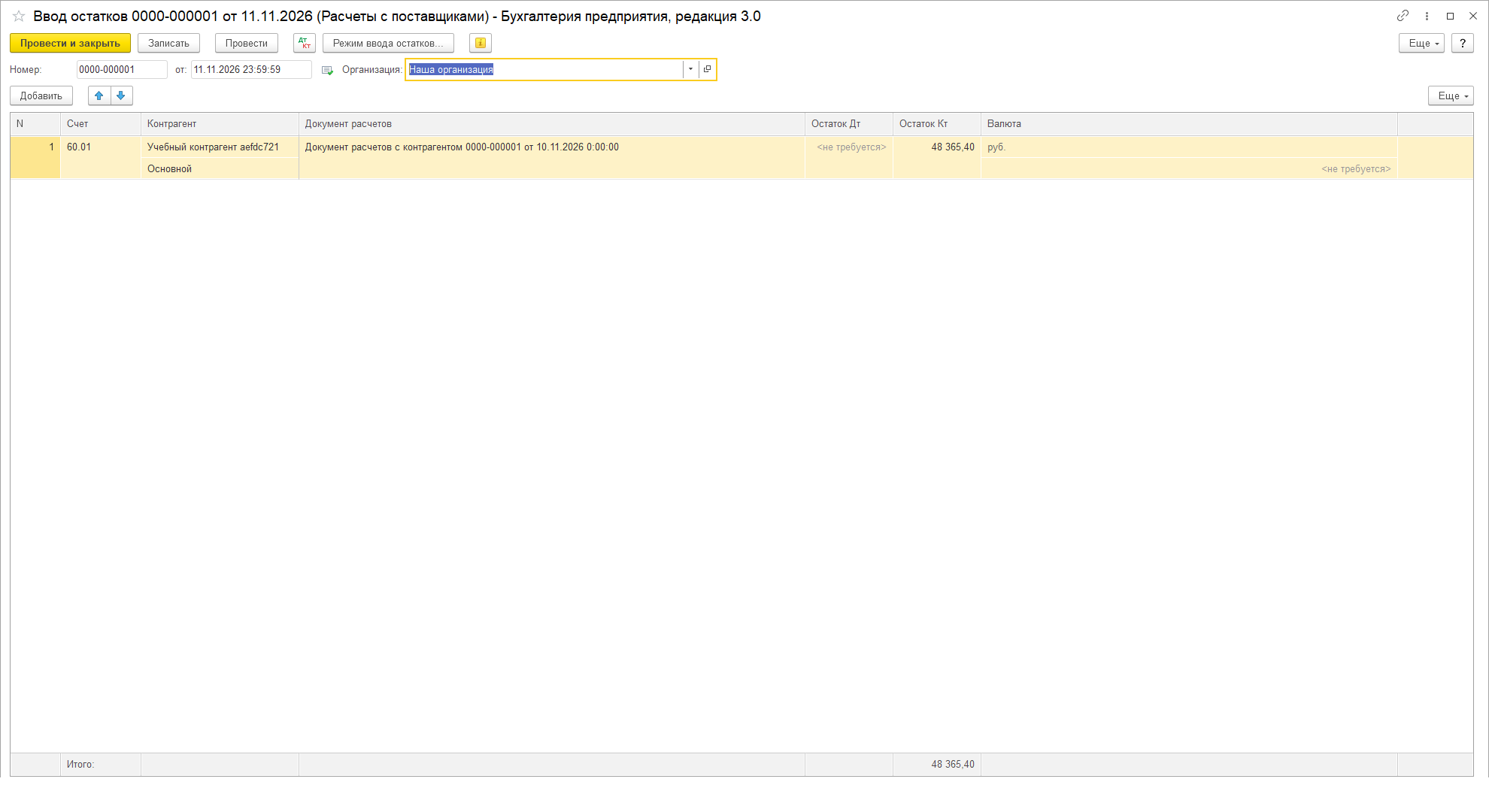
После записи сравните контрагента, договор, валюту, номер и дату расчетного документа. Если исходная задолженность относится к нескольким договорам, не объединяйте ее под одним договором только ради удобства загрузки.
9. Авансы: деньги уже перечислены, встречная поставка еще впереди
Аванс клиента - деньги, которые уже получила ваша организация. Выберите «Авансы от клиентов». Это обязательство выполнить встречную поставку или иначе закрыть предоплату, а не требование денег к покупателю.
Сдвиньте снимок в сторону, чтобы рассмотреть все детали.
Аванс поставщику - деньги, которые уже перечислила ваша организация. Выберите «Авансы поставщикам». Контрагентом будет получатель предоплаты. В результате должен получиться выданный аванс, а не обычный долг перед поставщиком.
Сдвиньте снимок в сторону, чтобы рассмотреть все детали.
Тип первичного документа и связи оплаты зависят от модели конфигурации. Для аванса используется соответствующая аналитика оплаты. Важны не только подпись документа и сумма: нужно сохранить правильное направление и связь расчетов.
10. Почему исторический документ может быть без товаров
Документы, создаваемые как аналитика начальных расчетов, не должны повторно отражать текущую продажу, закупку или движение денег. Поэтому их нельзя оценивать как обычную новую хозяйственную операцию.
В УТ 11 и КА при выборе заказа создается исторический заказ с указанными номером и датой. Он непроведенный, не содержит товарных строк и имеет нулевую собственную сумму. Загружаемая сумма находится в первичном документе и проведенном вводе остатков. Такой заказ не используют для планирования отгрузки или закупки.
В УНФ и Рознице 3 историческая накладная также может сохраняться без товарных строк и с нулевым итогом. Сумма расчетов находится во вводе остатков. Выбранный склад сохраняется в соответствующей исторической накладной.
Если выбрана привязка к существующему заказу в УНФ, Рознице 3, Рознице 2 или УТ 10.3, нужны его точные номер и дата, а также совпадение необходимых организации, контрагента, договора и валюты. Обработка не переписывает график оплаты существующего заказа ради успешной загрузки.
11. Стоимость, НДС, валюта и реквизиты УСН
Различайте два флажка: «Стоимость включает НДС» сообщает, входит ли налог во входную сумму; включение входного НДС в стоимость запасов задает способ его отражения. Это разные настройки. Их применимость определяется конфигурацией и вашим учетом.
Если валюты учета различаются, обработка берет курсы и кратности на соответствующую дату. Отсутствующий или неоднозначный курс является ошибкой. Программа не заменяет неизвестный курс значением 1:1 и не перенастраивает валюты учета базы.
В БП можно задать счет и реквизиты состояния расхода/отражения УСН. Проверена их передача в документ, включая значения, отличные от начальных. Это не обещание правильного закрытия любой учетной политики: после переноса проверяйте штатные отчеты своей организации.
В БП 2.0 выбранный поставщик сохраняется в товарной строке. В соответствующей товарной строке БП 3.0 отдельного поля поставщика нет; при выборе партии контрагент используется для проверки согласованности ее поставщика.
12. Характеристики, ГТД, страна и партия
Характеристика должна относиться к нужному товару или допустимому общему виду характеристик. Чужую характеристику нельзя молча перенести на другой товар. В УНФ и Рознице 3 соответствующий учет должен быть штатно включен. Непустое значение при выключенном учете отклоняется.
Номер ГТД сопоставляется с имеющимся справочником; там, где модель учета допускает, отсутствующий номер создается при записи. Если конфигурация хранит ГТД и страну в карточке товара, значения файла должны согласовываться с ней. Обработка не меняет карточку автоматически ради прохождения проверки.
Партия должна быть действующей и подходить товару, организации и поставщику. В УНФ/Рознице 3 выбранная партия требует включенного партийного учета и статуса собственных запасов. Подготовьте ее заранее; строка остатка не является полным документом прошлого поступления.
13. Отдельное правило себестоимости Розницы 2
При включенном учете себестоимости создаются и оприходование, и установка себестоимости. Команда «Открыть себестоимость» открывает второй документ. Ошибка одного документа отменяет весь новый комплект, а не оставляет половину загрузки.
Себестоимость в этой модели хранится ценой с двумя десятичными знаками. Для четырех единиц сумма 1250,52 дает цену 312,63 и проходит точную проверку. Сумма 1250,50 не воспроизводится такой ценой и отклоняется. Это не потеря копеек при записи: обработка останавливает несовместимый ввод заранее.
Строки одного товара и характеристики объединяются для проверки средней цены. При выключенном учете себестоимости создается только оприходование. Выбирайте склад действующего обычного магазина с подходящей схемой учета; настройки магазина обработка не меняет.
14. Повтор и исправления после загрузки
Повтор той же таблицы с теми же настройками возвращает созданный результат. Он не должен удваивать остаток. Изменение только оформления ячеек не делает содержимое новым. В видео показано повторное нажатие и сообщение о найденной прежней загрузке.
Сдвиньте снимок в сторону, чтобы рассмотреть все детали.
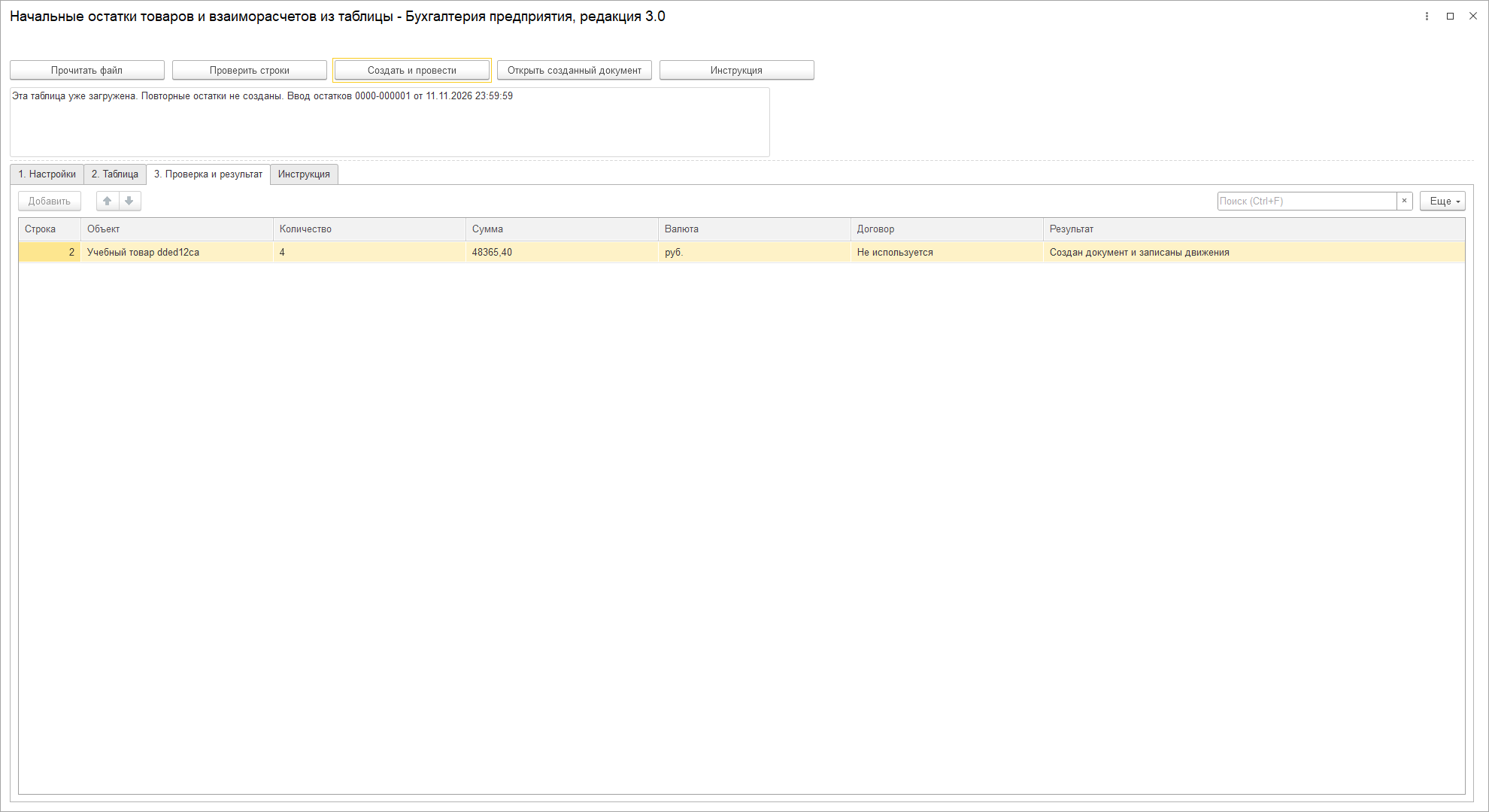
Если вы изменили данные таблицы или настройки, это уже другой пакет. Перед его записью исключите ранее перенесенные остатки. Обработка не сравнивает новый файл со всей историей загрузок и не заменяет автоматически существующий остаток базы.
Если созданный документ или значимые движения изменены вручную, обработка блокирует автоматическое признание результата неизменным. Проверьте существующий документ и причину изменения. Не пытайтесь обойти сообщение повторной загрузкой переименованного файла.
15. Типичные сообщения и что с ними делать
| Что произошло | Что проверить |
|---|---|
| Объект не найден | Существует ли карточка, правильно ли записан код/ИНН/артикул, не потеряны ли ведущие нули |
| Найдено несколько совпадений | Уточните ключ или выберите договор явно; не рассчитывайте на случайный первый результат |
| Не прочитано число или дата | Фактическое содержимое ячейки, номер колонки, полный год, отсутствие строки итогов |
| Не подходит характеристика или партия | Владельца, товар, организацию, статус партии и включение нужного учета |
| Нет курса | Валюту, дату, курс и кратность в базе; не подставляйте произвольную единицу |
| План устарел | Повторите предварительную проверку после изменения входа или справочников |
| Дата закрыта или недостаточно прав | Применимые права и штатный запрет даты; обработка не отключает эти ограничения |
| Результат изменен | Откройте ранее созданный документ и разберите ручные изменения до нового ввода |
При ошибке штатной записи весь создаваемый пакет отменяется вместе с его новыми договорами, первичными документами и ГТД. Это не отменяет самостоятельных действий пользователя, выполненных вне обработки. После сообщения прочитайте причину, исправьте исходные условия и выполните новую проверку.
16. Точная проверенная совместимость
Проверялись Windows, тонкий клиент и существующие демонстрационные файловые базы. Платформы: 8.3.27.2342 и 8.5.1.1529. Всего 10 сред и 18 применимых пар конфигурации и платформы. Одна пара означает реальную сохраненную операцию с последующим чтением, а не испытание каждого возможного сочетания настроек.
| Конфигурация | Релиз | 8.3.27.2342 | 8.5.1.1529 |
|---|---|---|---|
| Бухгалтерия 3.0 | 3.0.202.14 | Проверено | Проверено |
| Бухгалтерия 2.0 | 2.0.67.25 | Проверено | Проверено |
| Управление торговлей 11 | 11.5.27.82 | Проверено | Проверено |
| Управление торговлей 10.3 | 10.3.88.3 | Проверено | Проверено |
| Комплексная автоматизация 2 | 2.5.27.93 | Проверено | Проверено |
| Розница 2 | 2.3.26.22 | Проверено | Проверено |
| УНФ 3 | 3.0.12.261 | Проверено | Проверено |
| Розница 3 | 3.0.12.261 | Проверено | Проверено |
| УНФ 3 | 3.0.14.159 | Требует 8.5 | Проверено |
| Розница 3 | 3.0.14.159 | Требует 8.5 | Проверено |
В КА нужен настроенный механизм отражения на счетах учета. В рассматриваемой реализации отражение проверено именно для 2.5.27.93; другой выпуск требует отдельной проверки. Наличие похожих документов в ERP или национальной версии само по себе не подтверждает совместимость.
Не объявлены проверенными ERP, варианты Казахстана и Беларуси, другие релизы, серверные базы и веб-клиент. 1С:Фреш не входит в поставку. В ЗУП отсутствует нужный предметный учет товаров и коммерческих взаиморасчетов этой обработки.
17. Установка и контроль после переноса
Основную конфигурацию менять не требуется. Распакуйте комплект, откройте EPF командой «Файл, Открыть», если это разрешено в вашей базе. Второй путь - штатный справочник «Дополнительные отчеты и обработки». Добавьте файл, выберите пользователей и размещение команды «Открыть ввод начальных остатков».
При штатном подключении этой версии через БСП безопасный режим остается включенным; предусмотрено разрешение работы с временными файлами. Открытие обработки и запись документов требуют отдельных прав. Внешняя обработка не выдает пользователю административных полномочий.
После переноса проверьте созданные документы и штатные отчеты: количество, стоимость, контрагентов, договоры и направления взаиморасчетов. Начальный остаток должен совпадать с подтвержденными исходными данными. Выполнение команды не заменяет бухгалтерскую проверку полноты переноса.
В комплекте версия 1.0.0: готовый EPF и русская инструкция. Видеодемонстрация показывает настоящие операции на вымышленных данных; она не является записью работы в вашей базе.
Что учитывать
Нужны существующие товары и контрагенты. Точные проверенные релизы указаны ниже; переданная комиссия Розницы 2 недоступна, комиссия УТ 10.3 имеет ограничения по НДС.
Проверенные конфигурации
БП 3.0.202.14 и 2.0.67.25; УТ 11.5.27.82 и 10.3.88.3; КА 2.5.27.93; Розница 2.3.26.22; УНФ и Розница 3 релизов 3.0.12.261 и 3.0.14.159. Полная таблица ниже.
Платформы и клиент
Windows, тонкий клиент, файловые базы, платформы 8.3.27.2342 и 8.5.1.1529. УНФ и Розница 3.0.14.159 требуют 8.5 и проверены только на ней. Другие релизы, серверные базы и веб-клиент не объявлены проверенными.
Справочники и доступ
Товары и контрагенты должны быть подготовлены заранее. Нужны обычные права на документы и создаваемые справочники. Штатные запреты изменения дат сохраняются; внешняя обработка не обходит их.
Комиссия и налоги
Переданная комиссия Розницы 2 не поддерживается. Регламентированный вариант комиссии УТ 10.3 ограничен подтвержденным неплательщиком НДС и подходящей исходной партией. Полный перенос исторического НДС по партиям не выполняется.
Себестоимость Розницы 2
Если учет себестоимости включен, вместе с оприходованием создается установка себестоимости. Итог должен точно воспроизводиться ценой с двумя десятичными знаками; несовместимая сумма отклоняется.
Границы задачи
Это ввод начальных остатков, а не перенос всех документов и настроек старой базы. ERP, национальные версии Казахстана и Беларуси, 1С:Фреш и полный налоговый цикл УСН не включены в проверенную совместимость.
Установка и запуск
Скачать инструкцию (Markdown)- Распакуйте комплект и откройте EPF через «Файл, Открыть» либо подключите как дополнительную обработку средствами БСП. Не меняйте основную конфигурацию.
- Убедитесь, что нужные товары, контрагенты и аналитика уже существуют. Подготовьте книгу без загружаемых строк итогов.
- Выберите организацию, дату и вид остатков. Прочитайте файл, укажите включительные границы строк и номера колонок.
- Нажмите «Проверить строки», разберите найденные объекты и замечания. После исправлений выполните проверку заново.
- Нажмите «Создать и провести», откройте документ и сравните количество, суммы, контрагентов и договоры с исходными остатками.
Вопросы перед покупкой
Обязательно устанавливать Excel?
Нет. XLSX, XLS, ODS и MXL читаются средствами платформы. Проверяйте, что идентификаторы с ведущими нулями сохранены в книге как текст.
Обработка создаст отсутствующий товар?
Нет. Если товар или контрагент не найден, строка получает замечание. Сначала подготовьте справочники, затем повторите проверку.
Проверка строк меняет базу?
Нет. Предварительная проверка показывает план и замечания. Запись запускается отдельной командой.
Что будет с ошибочной строкой?
В протоколе появится пояснение. Правильные строки можно загрузить, но перед записью проверьте их состав: в документ попадут именно они.
Что делать, если подходящих договоров несколько?
Укажите нужный договор явно. Для разных договоров в строках включите колонку договора. Обработка не выбирает первый случайный договор.
Можно нажать загрузку второй раз?
Тот же пакет возвращает прежний результат. Если изменить таблицу или настройки, получится другой пакет. Перед его загрузкой исключите уже перенесенные остатки.
Почему в БП нет будущей даты платежа?
В соответствующем разделе документа БП нет отдельной аналитики будущего срока оплаты. Для этой колонки укажите 0. В других конфигурациях доступность зависит от модели расчетов.
Нужно отключать безопасный режим?
При штатном подключении этой обработки через БСП безопасный режим остается включенным; запрашивается предусмотренное разрешение временных файлов. Права на запись документов проверяются отдельно.
Это точная копия другой обработки?
Нет. Это самостоятельная реализация описанной задачи. Код, форма и защита повторного запуска собственные; точная совместимость и ограничения перечислены в этой карточке.
Комментарии
Вопросы о совместимости, установке и работе продукта. Комментарии и ответы посетителей появляются сразу после отправки.
Загружаем комментарии…