
БП, УТ, УНФ, ЗУП, КА и Розница · Обработка
Дополнительные реквизиты и сведения из Excel в 1С
Заполните дополнительные реквизиты из таблицы. Сравните старые и новые значения до записи и примените только подготовленные изменения.
Объекты и сами дополнительные реквизиты должны уже существовать. Для управляемого тонкого клиента Windows.
Сдвиньте снимок в сторону, чтобы рассмотреть все детали.
Какие задачи решает продукт
Когда дополнительные поля приходится заполнять по одному, подготовьте общую таблицу и сопоставьте её колонки со свойствами. Перед записью обработка покажет найденный объект, прежнее значение, новое значение и возможную ошибку.
Заполнить свойства из таблицы
Откройте XLSX, XLS, ODS или MXL либо вставьте ячейки в таблицу обработки. Выберите колонки ключей и загружаемые свойства.
Проверить изменения до записи
План показывает объект, свойство, старое и новое значения, действие и ошибку. Команда проверки сама ничего не записывает.
Обновить нужные значения
Пустые ячейки по умолчанию пропускаются. Очистка включается отдельно; ноль и Ложь не считаются пустыми.
Выгрузить, поправить и загрузить обратно
Отбор ограничивает объекты. Выгрузка содержит ссылки и текущие значения, которые можно отредактировать и вернуть в базу.
Очистить выбранные свойства
Отдельная команда готовит план удаления значений по отбору. Сначала проверьте список, затем подтвердите запись.
Подготовить списки и сохранить настройки
Загрузите допустимые значения списочного свойства без повторного создания существующих. Сохраните сопоставление и отбор в именованном варианте.
От пустой формы до сохранённого значения
Настоящий выбор Excel, ручной ввод условий и сопоставление одного свойства, проверка, запись и повторное чтение.
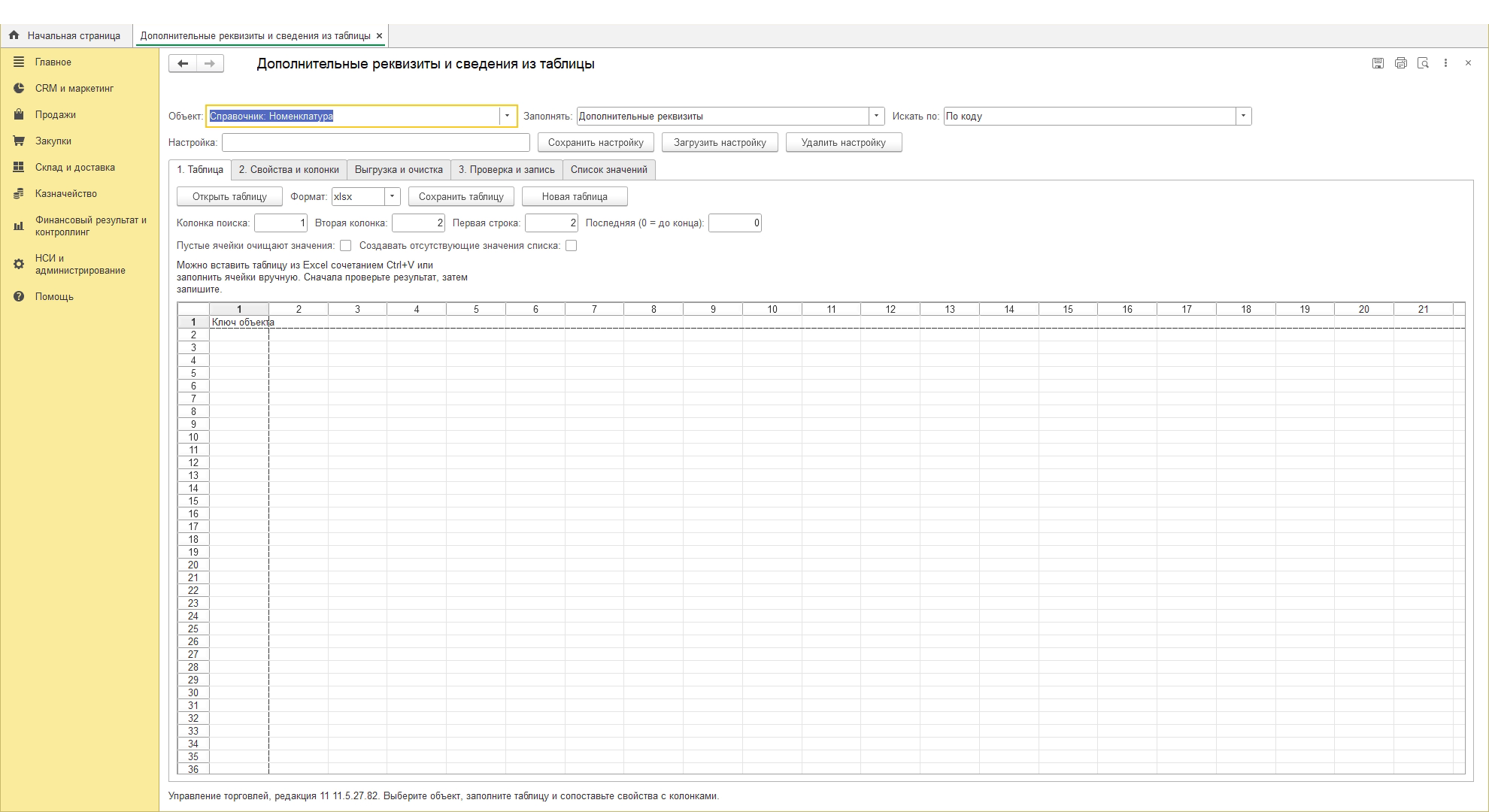
Выбираем объект и способ поиска по ссылке из выгрузки.
Видео не загрузилось. Ниже доступны текст и оригинальный снимок.
Непрерывный пример в УТ 11. Вымышленные данные. Без звука и ускорения. Выгрузка, очистка и списки значений описаны отдельно.
Текстовая версия демонстрации
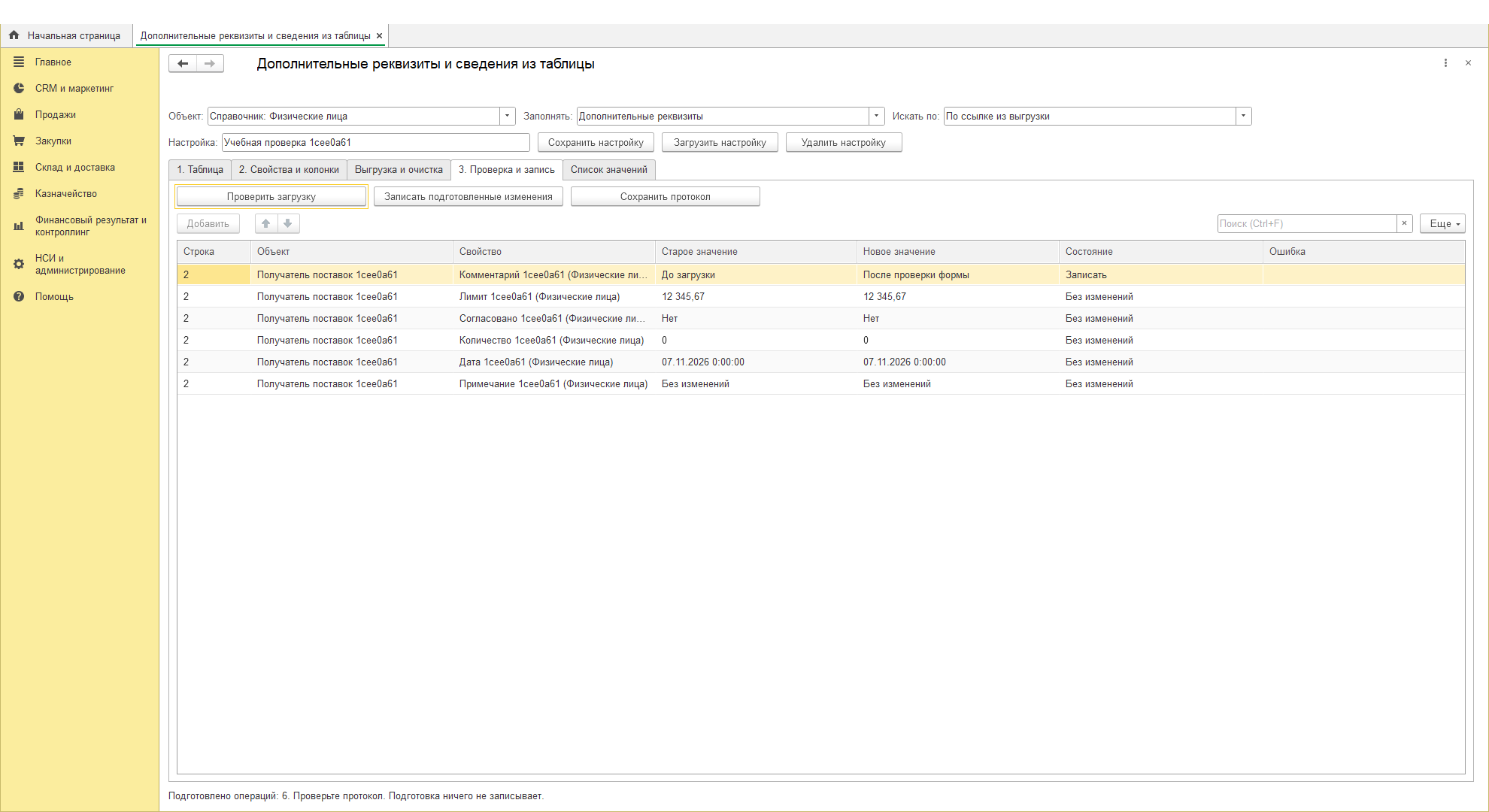
Выбираем объект и способ поиска по ссылке из выгрузки. Колонка поиска: 1. Первая строка данных: 2. Открываем файл «Свойства.xlsx» в системном диалоге. В колонке 2 находится новое значение комментария. Заполняем список свойств. Отмечаем только «Комментарий». Для выбранного свойства вручную задаём колонку 2. Было «До загрузки». Будет «После проверки формы». Записан один объект. Изменено одно свойство. Ошибок нет. Сохранённое значение перечитано. Состояние: «Без изменений». Один непрерывный проход в УТ 11: исходная форма, выбор настоящего XLSX, ручные условия и сопоставление, проверка, запись одного свойства и повторное чтение сохранённого значения. Остальные пять свойств сохранены. Вымышленные данные. Выгрузка, очистка и списки значений описаны отдельно и не заявлены снятыми. Без звука и ускорения.
Схема работы
Это поясняющая схема. Реальные примеры открываются по ссылкам в шагах.
Движение отключено настройкой устройства. Переключайте шаги кнопками.
Загрузите таблицу
Колонки → существующие свойства
Выберите ключ поиска и сопоставьте колонки со свойствами.
Реальный пример: Загрузите таблицуПроверьте план
Старое значение → новое значение
До записи видны изменения, совпадения и ошибки.
Реальный пример: Проверьте планПримените изменения
Отдельная команда записи
Проверьте число записанных объектов, свойств и ошибок.
Реальный пример: Примените изменения
Граница применения: Объекты и сами дополнительные реквизиты должны уже существовать. Для управляемого тонкого клиента Windows.
Начните с исходной таблицы
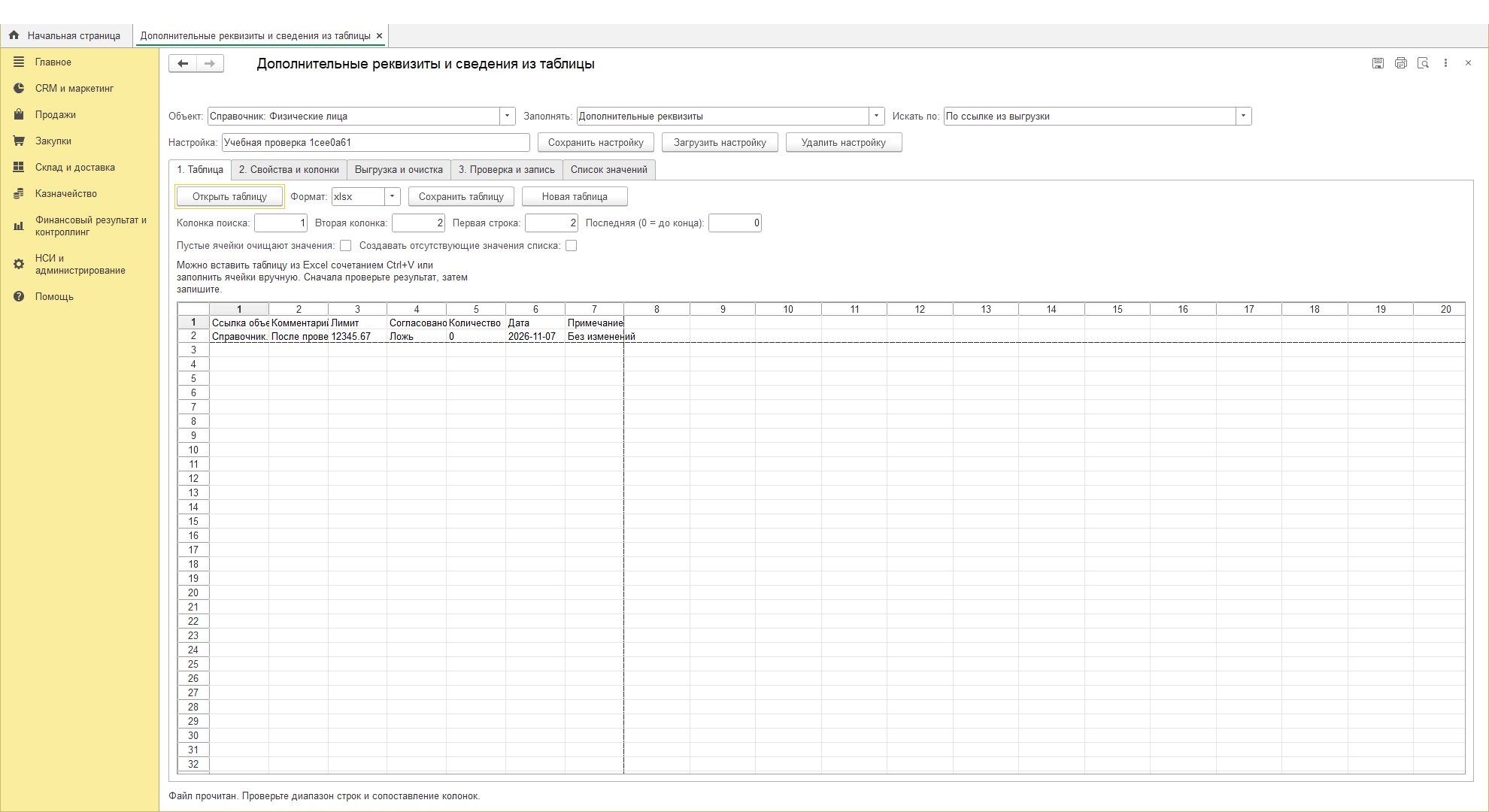
Загрузите таблицу и выберите свойства. Сопоставление определяет, из какой колонки брать значение; для составного типа задаётся точный тип.
Сдвиньте снимок в сторону, чтобы рассмотреть все детали.
Сравните значения до записи
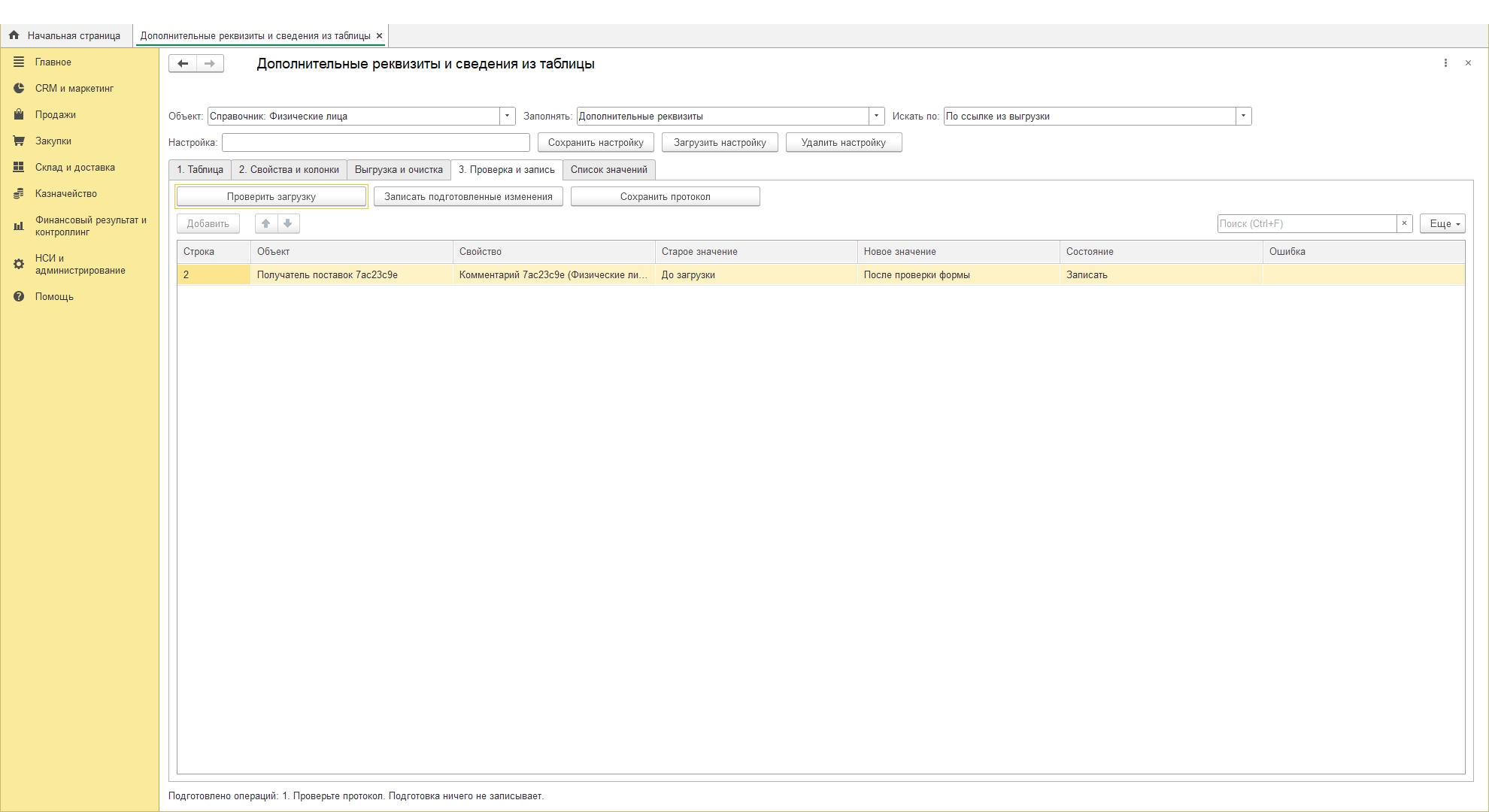
В протоколе видно, какое свойство изменится, а какое уже совпадает. Неоднозначный поиск и ошибки преобразования отражаются в результате проверки.
Сдвиньте снимок в сторону, чтобы рассмотреть все детали.
Проверьте результат применения
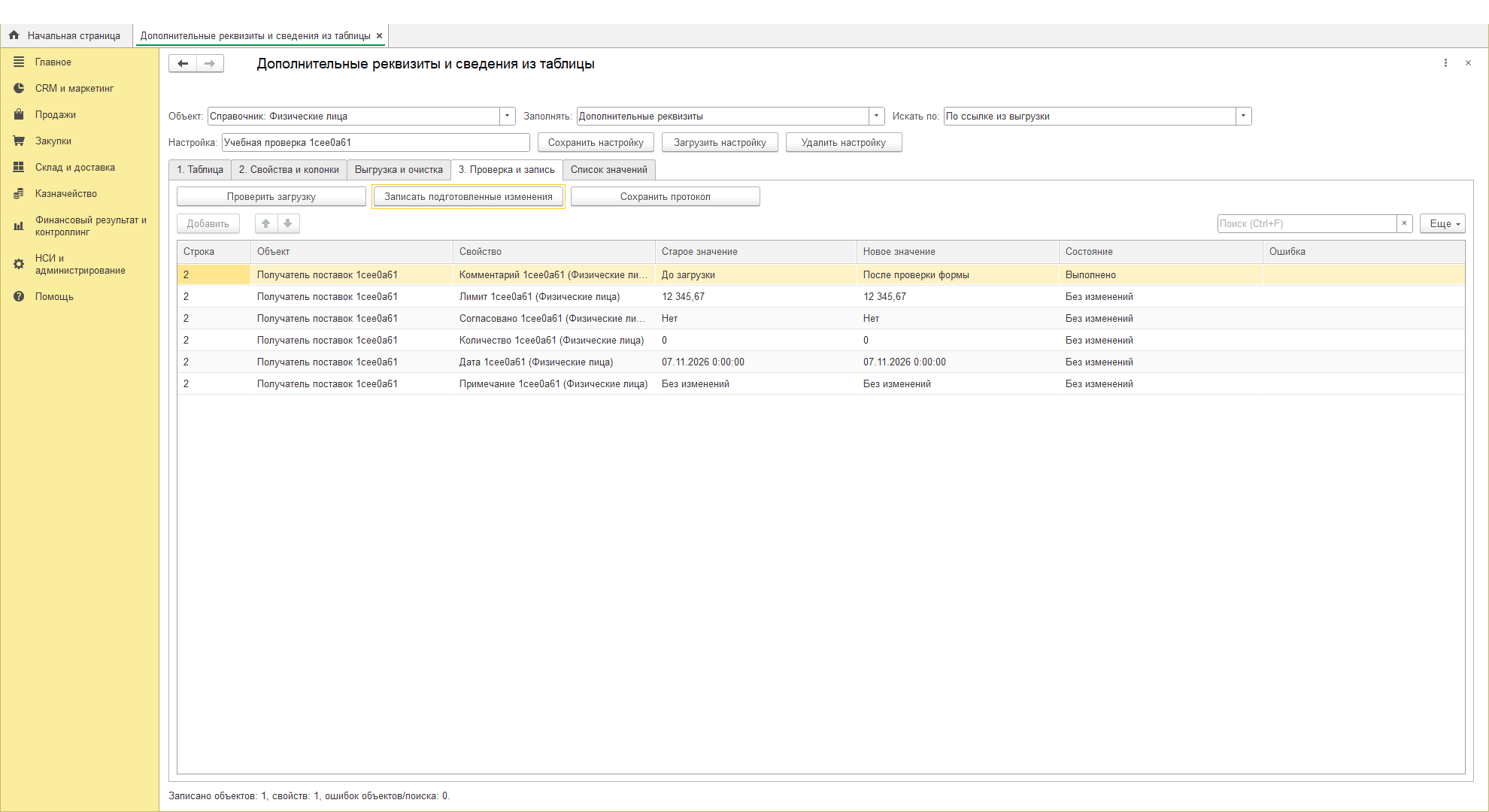
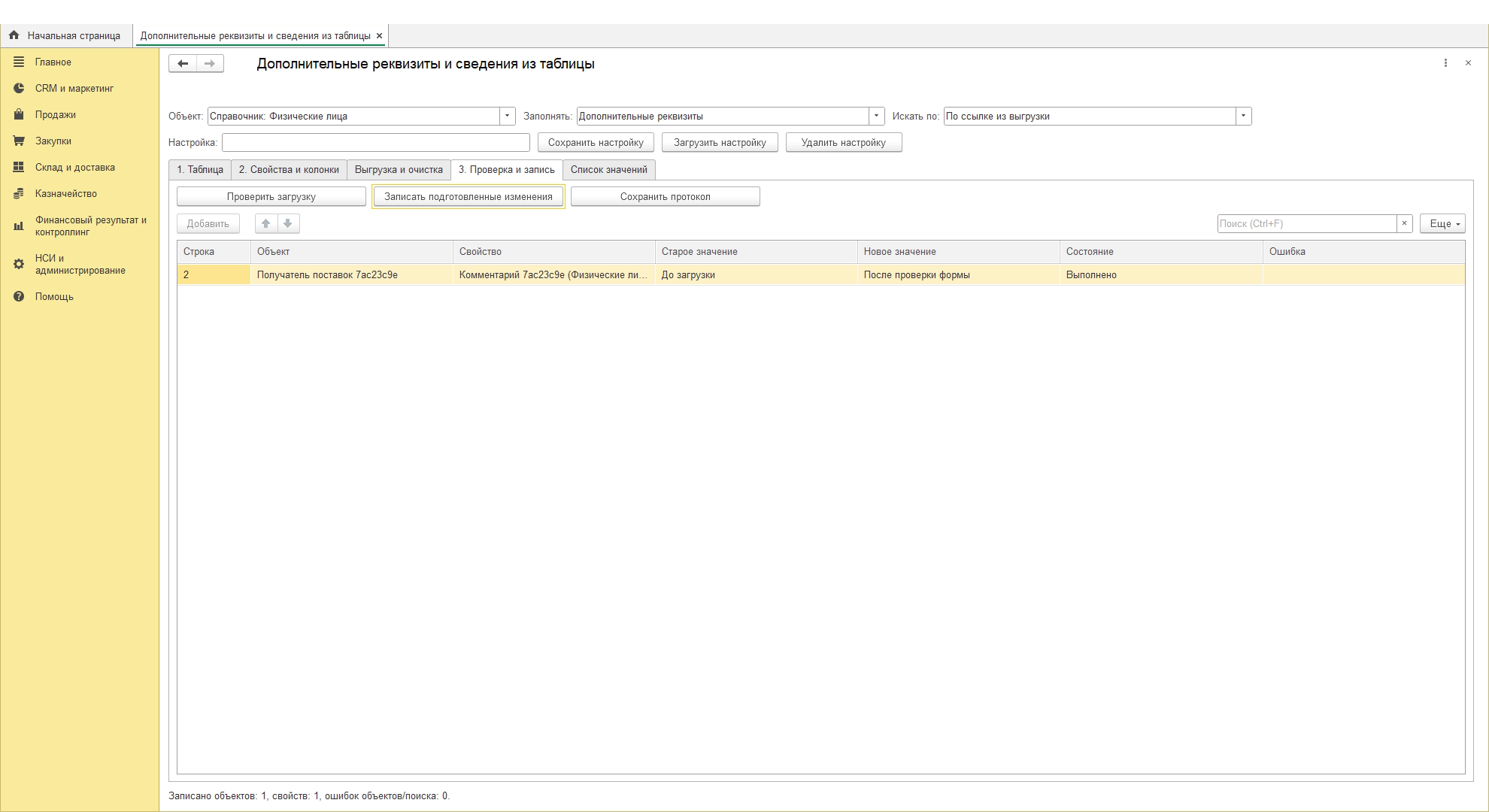
Запись выполняется отдельно. Обработка показывает число записанных объектов, изменённых свойств и ошибок. Ошибка одного объекта отменяет изменения его свойств, остальные объекты обрабатываются отдельно.
Сдвиньте снимок в сторону, чтобы рассмотреть все детали.
Как массово заполнить дополнительные реквизиты и сведения в 1С из Excel
Обработка нужна, когда значения свойств уже собраны в таблице, а вводить их по одному в существующие карточки или документы неудобно. Она находит объекты по выбранному ключу, показывает старые и новые значения и отдельно выполняет запись. Новые карточки объектов и определения свойств не создаются.
Какие файлы и ключи можно использовать
Откройте XLSX, ODS, MXL или XLS либо вставьте ячейки в созданную таблицу. Используется одна таблица: нужный лист подготовьте отдельным файлом. Укажите границы строк, ключи поиска и колонки свойств. Последняя строка 0 означает конец таблицы; по умолчанию заголовок в первой строке, данные со второй.
Доступные ключи зависят от объекта: код, наименование, артикул, поддержанные сочетания артикула, штрихкод, номер документа с датой или ссылка из выгрузки. При нескольких совпадениях случайный объект не выбирается и не записывается. В БП 2.0 и УТ 10.3 используется старая схема свойств, без современных дополнительных сведений и многострочных значений.
Сдвиньте снимок в сторону, чтобы рассмотреть все детали.
Сдвиньте снимок в сторону, чтобы рассмотреть все детали.
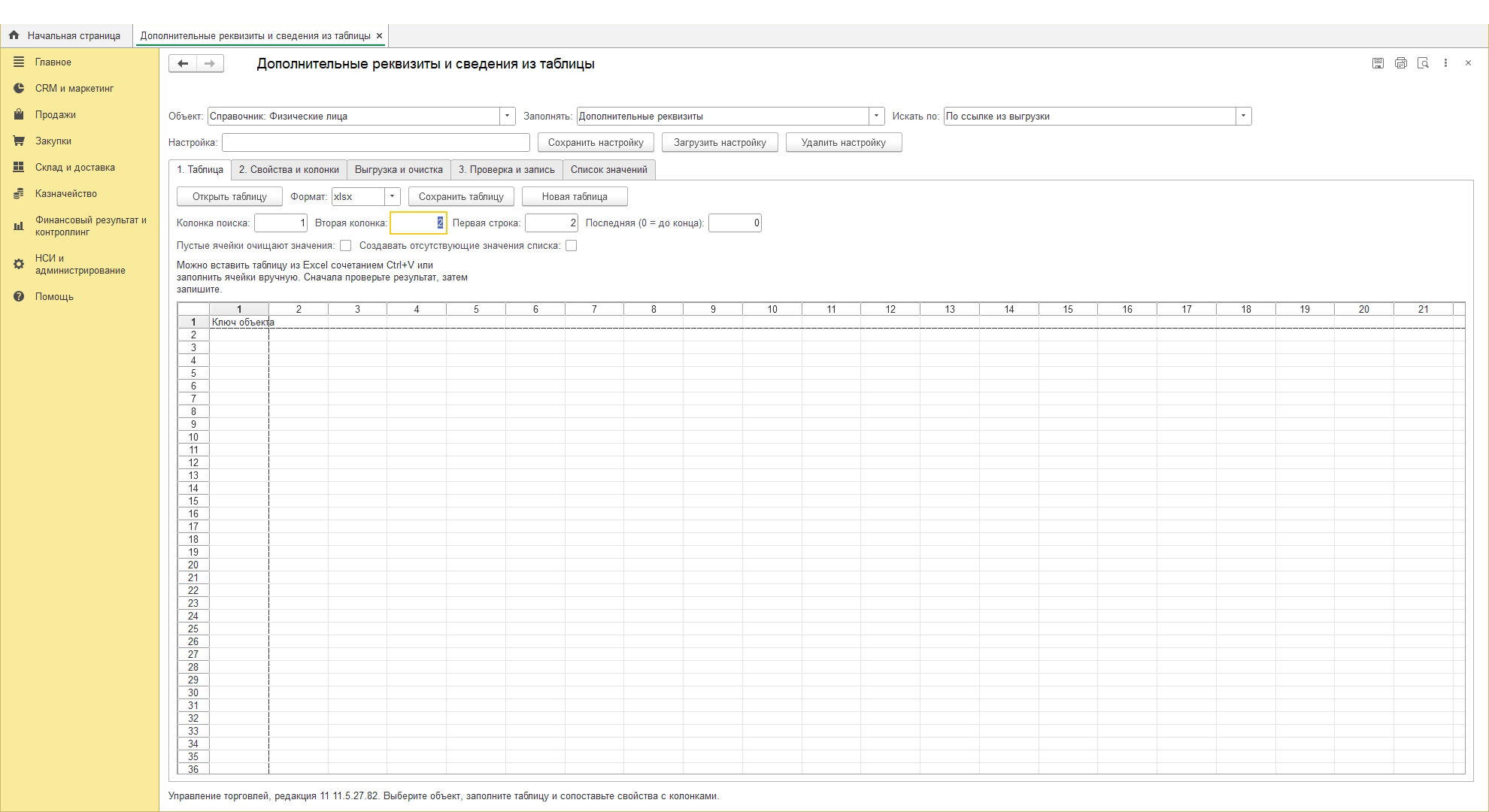
Сдвиньте снимок в сторону, чтобы рассмотреть все детали.
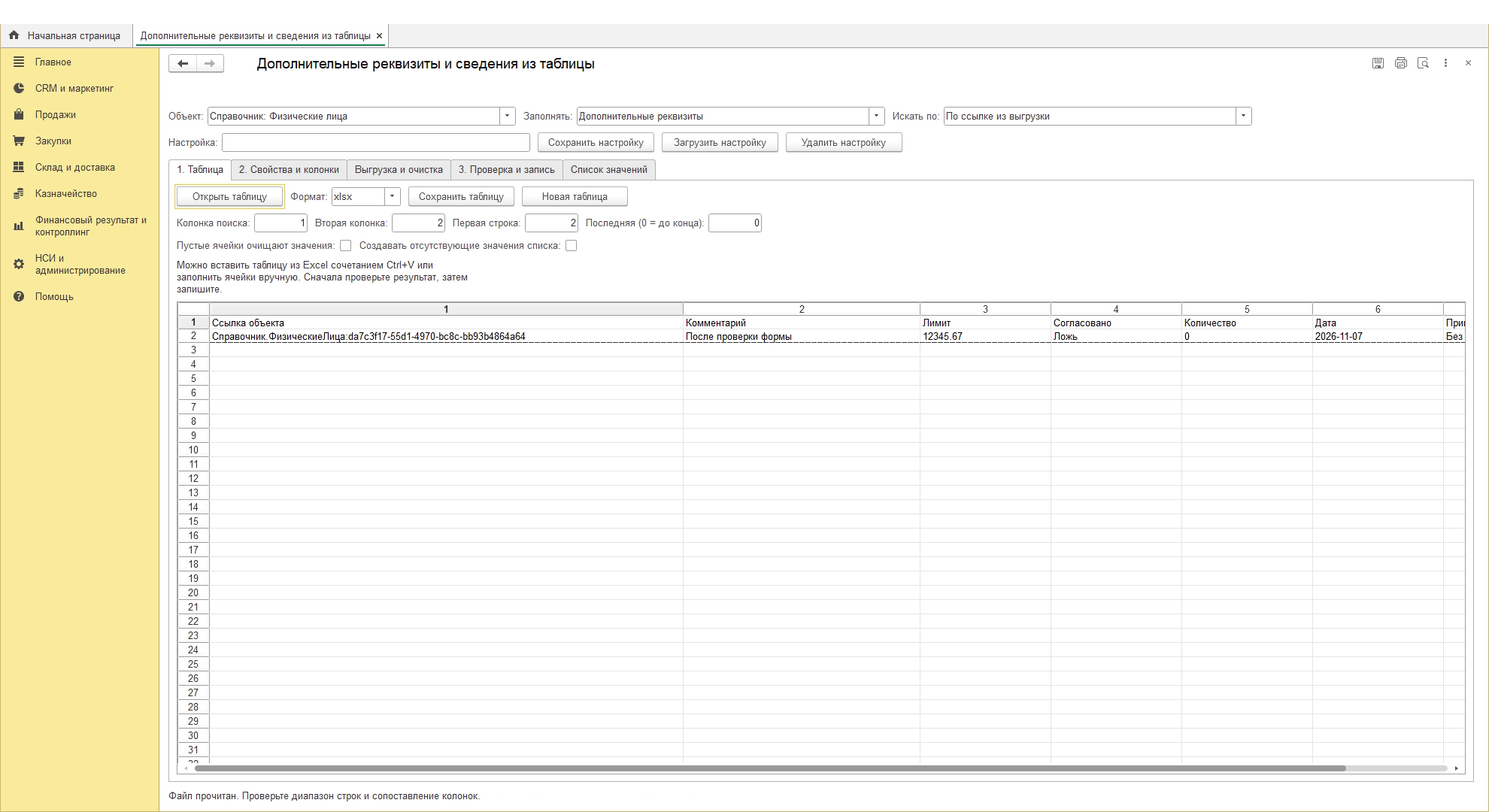
Как сопоставить колонку Excel с дополнительным реквизитом
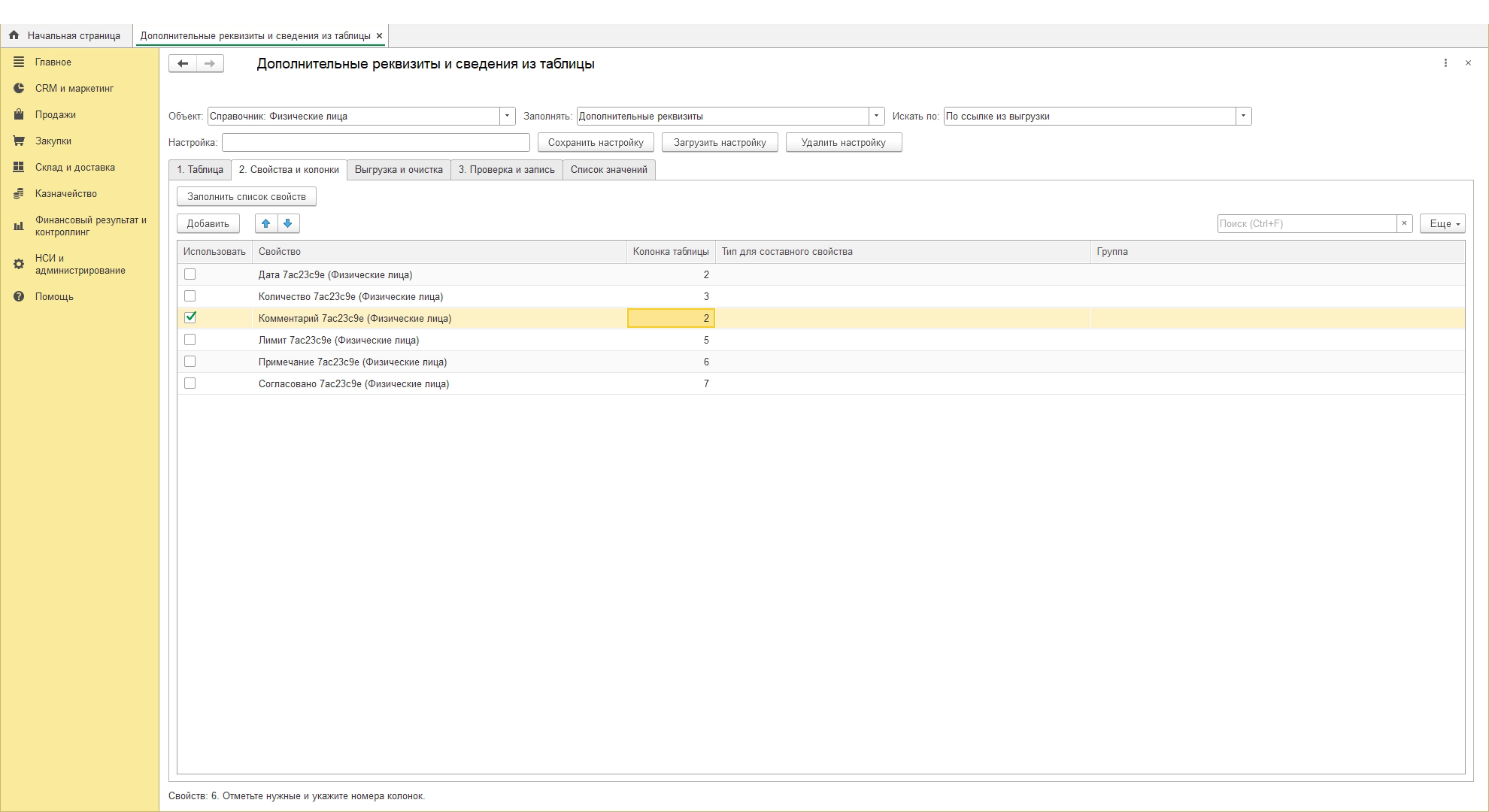
На вкладке «Свойства и колонки» заполните список доступных свойств выбранного объекта. Отметьте только те, которые нужно изменить. Затем введите номер колонки таблицы для каждого отмеченного свойства. Неотмеченные свойства в загрузку не входят.
Сдвиньте снимок в сторону, чтобы рассмотреть все детали.
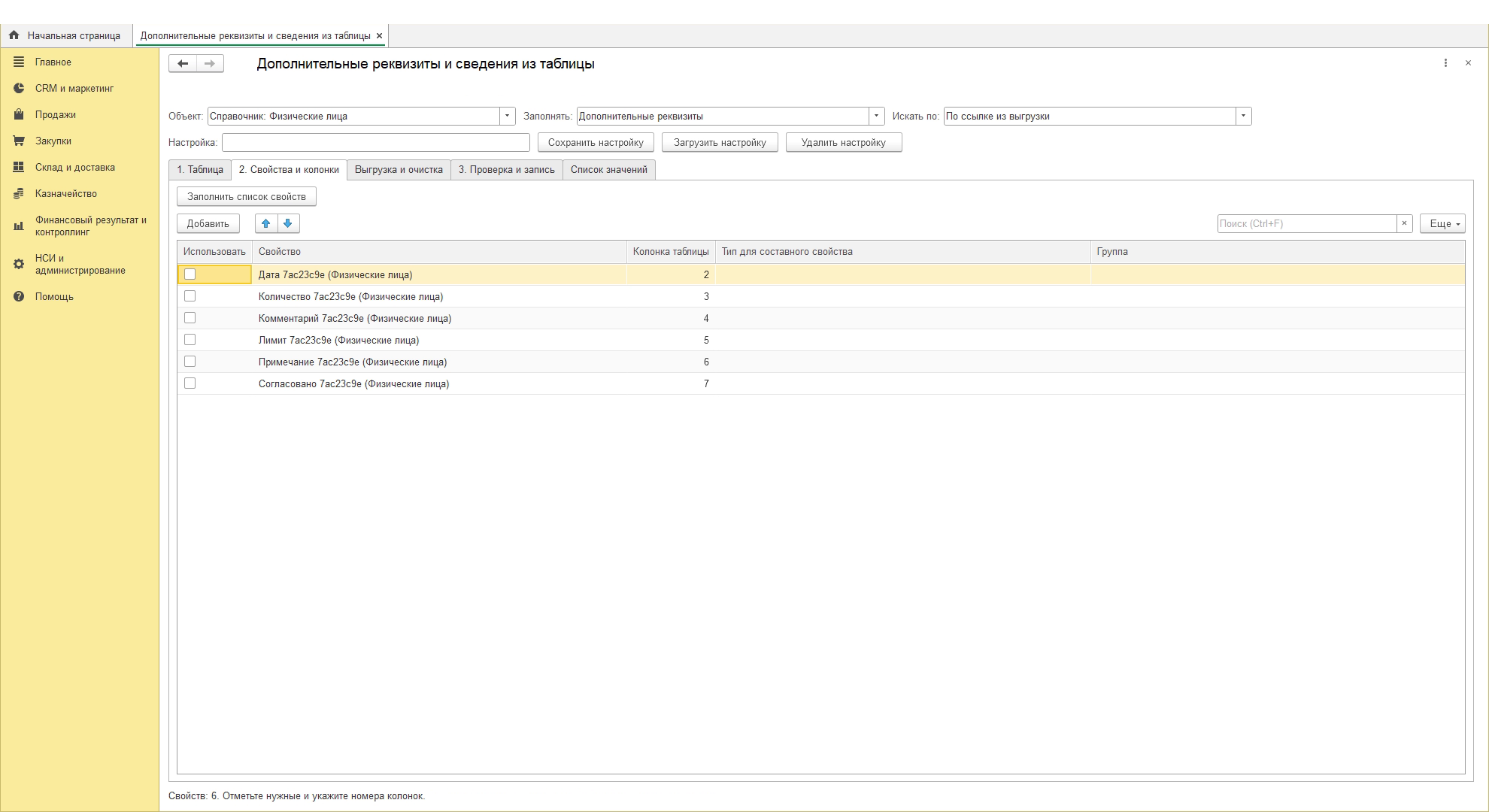
В показанном примере выбран один текстовый реквизит «Комментарий», его новое значение берётся из колонки 2. Остальные пять свойств не отмечены и сохраняют прежние значения. Само сопоставление ещё не записывает данные объекта.
Сдвиньте снимок в сторону, чтобы рассмотреть все детали.
Как сохранить ведущие нули и очистить пустое значение
| Значение | Как подготовить |
|---|---|
| Код 00123 | Задайте текстовый формат, чтобы сохранить нули. |
| Число | 12345,67 или 12345.67 без разделителей групп разрядов. |
| Дата | 2026-11-07 или 2026-11-07T12:34:56, с учётом типа свойства. |
| Логическое | Истина/Ложь, Да/Нет, 1/0. |
| Составной тип | Укажите точный тип в сопоставлении или типизированное значение из выгрузки. |
| Пустая ячейка | Обычно пропускается. Для удаления включите «Пустые очищать». Ноль и Ложь не считаются пустыми. |
Ссылки ищутся по точному наименованию; типизированная ссылка из выгрузки помогает избежать неоднозначности. Длина строки и точность числа ограничены хранилищем. Переполнение вызывает ошибку без молчаливого усечения.
Проверка загрузки ещё не меняет данные
- Проверьте выбранный объект, строки таблицы, ключ поиска и отмеченные свойства с номерами колонок.
- Нажмите «Проверить загрузку». Просмотрите найденный объект, старое и новое значения, действие и ошибку: пока ничего не записано.
- Если план верен, нажмите «Записать подготовленные изменения». Проверьте число выполненных изменений и ошибок; при необходимости сохраните протокол.
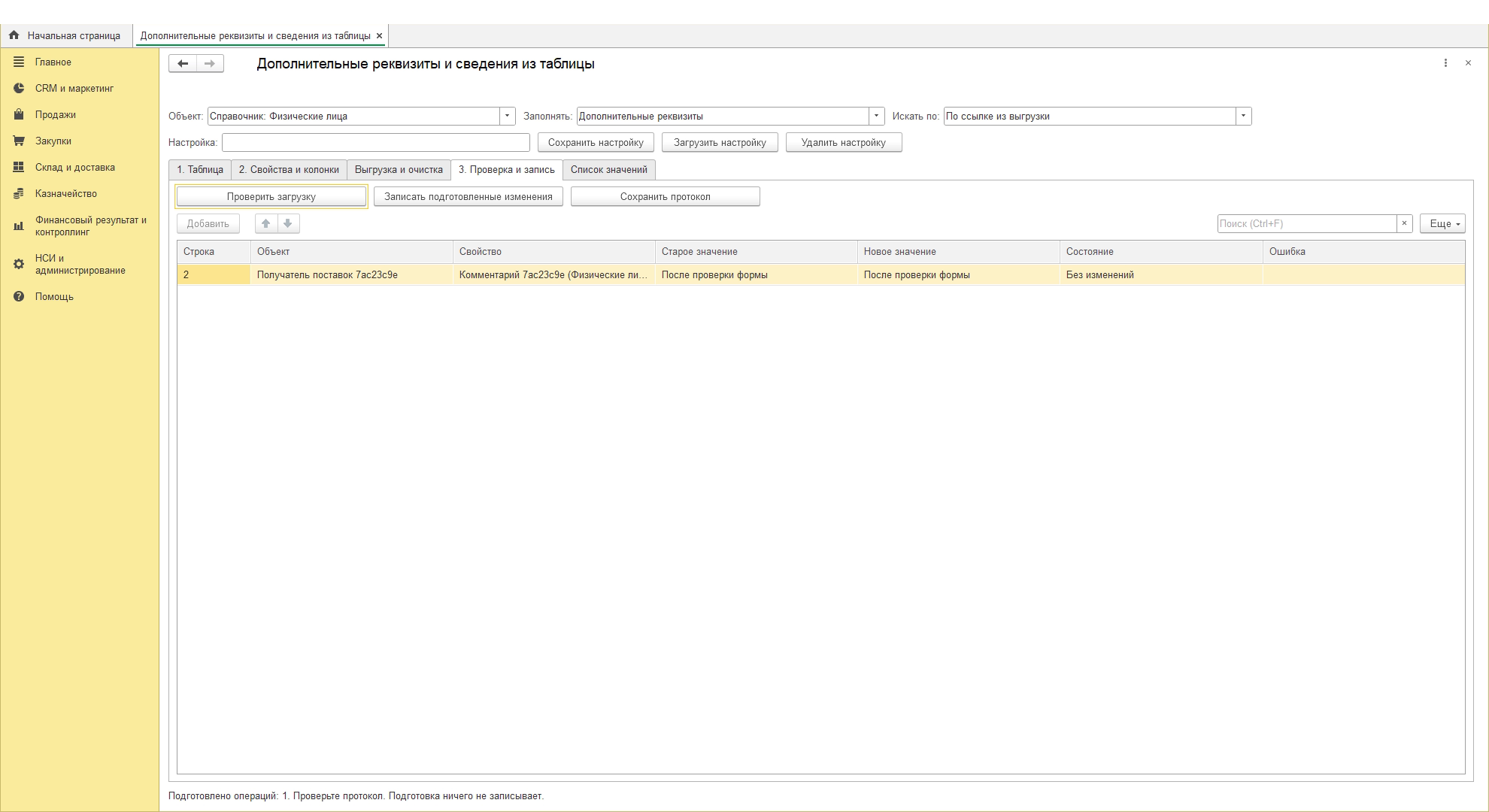
- Выполните повторную проверку той же таблицы: для уже записанного значения старое и новое должны совпасть. После изменения файла или параметров подготовьте план заново.
Ошибка одного объекта отменяет изменения его свойств; остальные обрабатываются отдельно. Документы не перепроводятся. Если штатная запись меняет посторонние поля, свойства или движения, обработка отменяет запись этого объекта и сообщает об ошибке. Права и закрытые периоды контролируются штатными средствами конфигурации.
Сдвиньте снимок в сторону, чтобы рассмотреть все детали.
Сдвиньте снимок в сторону, чтобы рассмотреть все детали.
Сдвиньте снимок в сторону, чтобы рассмотреть все детали.
Выгрузка, очистка по отбору и допустимые значения
На вкладке «Выгрузка и очистка» задайте отбор и нужные свойства. Выгрузка содержит ссылку и текущие значения; её можно отредактировать и загрузить обратно. Подготовка очистки показывает план удаления только выбранных свойств отобранных объектов. До отдельной записи ничего не очищается.
На вкладке «Список значений» выберите списочное свойство, родителя и колонку таблицы, проверьте план и отдельно загрузите допустимые значения. Повторы не создаются. Именованный вариант сохраняет параметры, сопоставление и отбор текущего пользователя, а не исходную таблицу.
Границы показанной записи
В ролике показан один полный проход в УТ 11: исходная форма, ручной выбор объекта и способа поиска, настоящий выбор XLSX, настройка строк, сопоставление колонки, проверка без записи, отдельная запись и повторное чтение одного свойства. Было «До загрузки», стало «После проверки формы». Повторная проверка показывает совпадающие старое и новое значения со статусом «Без изменений». Остальные пять свойств сохранены. Выгрузка, очистка и список значений описаны отдельно и не заявлены снятыми.
Проверенные конфигурации и платформы перечислены в инструкции. Нельзя переносить результат испытаний одного релиза на все будущие версии. Веб-клиент, Фреш и клиент-серверное подключение не входят в подтверждённую среду.
Что учитывать
Объекты и сами дополнительные реквизиты должны уже существовать. Для управляемого тонкого клиента Windows.
Проверенные конфигурации и выпуски
БП 3.0.202.14, УТ 11.5.27.82, КА 2.5.27.93, ЗУП 3.1.38.123, Розница 2.3.26.22, БП 2.0.67.25 и УТ 10.3.88.3 проверены на 8.3.27.2342 и 8.5.1.1529. УНФ и Розница 3.0.12.261 проверены на обеих платформах; выпуски 3.0.14.159 требуют 8.5 и проверены на 8.5.1.1529. Другие выпуски не объявлены проверенными.
Клиент, права и доступ к файлам
Управляемый тонкий клиент Windows, файловые базы. Клиент-серверная работа, веб-клиент, Фреш и другие ОС не проверены. Нужны права чтения объектов и свойств и изменения выбранного хранилища; обработка не выдаёт пользователю дополнительные права.
Что должно существовать в базе
Исходные объекты и определения дополнительных реквизитов или сведений создаются заранее. Обработка заполняет значения, но не создаёт справочники, документы и сами определения свойств. Множественные значения сторонних расширений не заявлены.
Особенности БП 2.0 и УТ 10.3
Используется старая схема «Свойства объектов», без современных дополнительных сведений и многострочных значений. Длина и тип значений ограничены хранилищем конфигурации.
Поиск, типы и документы
Неоднозначно найденный объект не записывается. Документы ищутся по номеру и дате либо ссылке из выгрузки. Штатные ограничения прав и закрытых периодов сохраняются. Документы не перепроводятся ради изменения свойства; при постороннем изменении полей или движений запись отменяется.
Установка и запуск
Скачать инструкцию (Markdown)- Откройте EPF в тонком клиенте через «Файл → Открыть» или подключите через штатные дополнительные отчёты и обработки.
- Выберите вид свойств, справочник или документ. Загрузите таблицу, задайте ключи поиска и сопоставление колонок.
- Нажмите «Проверить загрузку» и изучите старые и новые значения, действия и ошибки.
- Нажмите «Записать подготовленные изменения» и проверьте итог. После изменения таблицы или настроек выполните подготовку заново.
Вопросы перед покупкой
Обработка создаст новые дополнительные реквизиты?
Нет. Сначала создайте определения свойств в 1С. Загружаются их значения у уже существующих объектов.
Можно проверить файл без изменения базы?
Да. «Проверить загрузку» готовит план, а запись выполняется отдельной командой.
Что будет с пустыми ячейками и нулём?
Пустые ячейки по умолчанию пропускаются. Для удаления включается «Пустые очищать». Значения 0 и Ложь обрабатываются как значения.
Можно заполнить реквизиты документов?
Да, для поддержанного объекта с доступными свойствами. Нужны точные номер и дата либо ссылка из выгрузки и необходимые права.
Настройки сохраняются вместе с таблицей?
Именованный вариант хранит параметры, сопоставление и отбор текущего пользователя. Таблицу данных загружают отдельно.
Комментарии
Вопросы о совместимости, установке и работе продукта. Комментарии и ответы посетителей появляются сразу после отправки.
Загружаем комментарии…