
БП 3.0, УТ 11, КА 2, УНФ 3 и Розница 2/3 · Обработка
Загрузка товаров из Excel в 1С: номенклатура, фото и штрихкоды
Загрузите товары из Excel, обновите найденные карточки и перенесите связанные данные. Сначала проверьте строки, затем выполните запись.
Windows, тонкий клиент, проверенные файловые базы. Набор операций зависит от конфигурации; Фреш не поддерживается.
Сдвиньте снимок в сторону, чтобы рассмотреть все детали.
Какие задачи решает продукт
Подойдёт для первоначального наполнения справочника и повторного обновления карточек из таблицы поставщика. Вы определяете, как искать товары и какие поля менять. Проверка показывает найденные объекты и ошибки до загрузки.
Создать товары или обновить существующие
Выберите создание и изменение, только создание либо только изменение. Загружайте XLS/XLSX/DBF или вставляйте таблицу в форму.
Настроить поиск и карту колонок
Используйте один или несколько доступных ключей: артикул, код, наименование, штрихкод, производителя. Несколько ключей должны совпасть одновременно; неоднозначная строка не записывается.
Загрузить реквизиты и группы
Сопоставьте колонки с полями карточки или задайте постоянные значения. Иерархию групп можно передать путём через |. Виды и категории номенклатуры создаются заранее.
Перенести связанные данные
Отдельные операции работают с характеристиками, упаковками, штрихкодами, номенклатурой поставщиков, дополнительными реквизитами и справочными ячейками. Их доступность зависит от конфигурации и настроек учёта.
Загрузить фотографии
Укажите локальные файлы, папку или разрешённые HTTP/HTTPS-адреса. Несколько фото передаются отдельными строками. Повторные одинаковые изображения не добавляются.
Проверить таблицу до записи
Команда «Проверить» показывает протокол без записи. При загрузке каждая строка получает отдельную транзакцию; можно продолжить после ошибки и разобрать пропущенные строки.
Выгрузить данные и сохранить вариант
Выгружайте товары, дополнительные реквизиты, характеристики, штрихкоды и фотографии. Для фото формируется реестр соответствия товарам. Сохраните карту полей, поиск и отбор для следующего файла.
Сопоставить варианты имени производителя
Дополнительное расширение для проверенных УТ/КА хранит синонимы производителей. Если один синоним относится к разным производителям, обработка сообщает о неоднозначности.
Обновление товаров: весь путь от Excel до карточек
Один непрерывный пример: исходные карточки, пустая форма, выбор XLSX, настройка поиска и колонок, проверка без записи и загрузка. В конце открываем обе изменённые карточки в 1С.
Начинаем с пустой таблицы. Готовая настройка не загружается.
Видео не загрузилось. Ниже доступны текст и оригинальный снимок.
Непрерывная запись в УТ 11: один сеанс, без склеек и ускорения. Вымышленные данные. Скрыта только служебная информация примера. Без звука.
Текстовая версия демонстрации
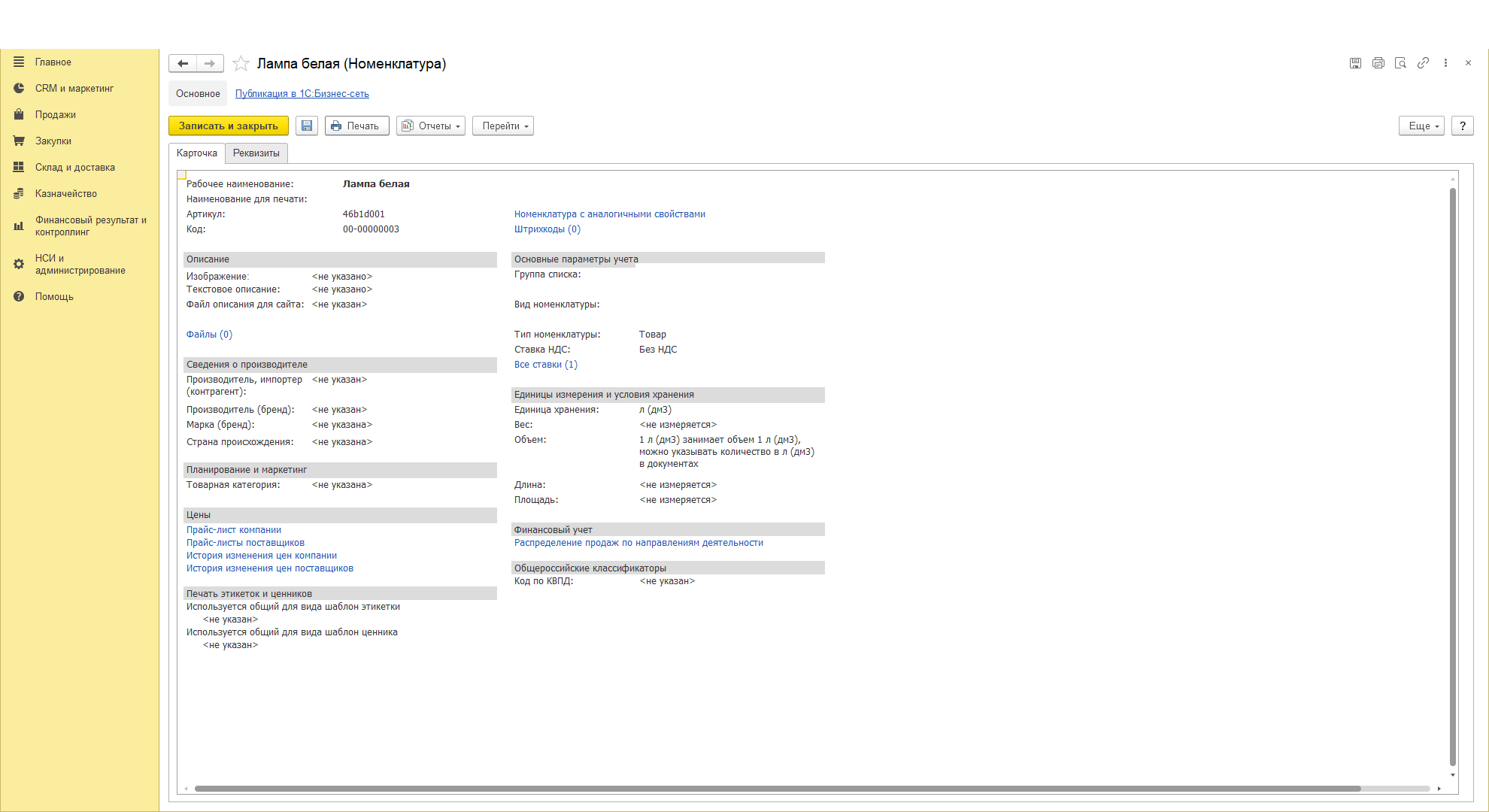
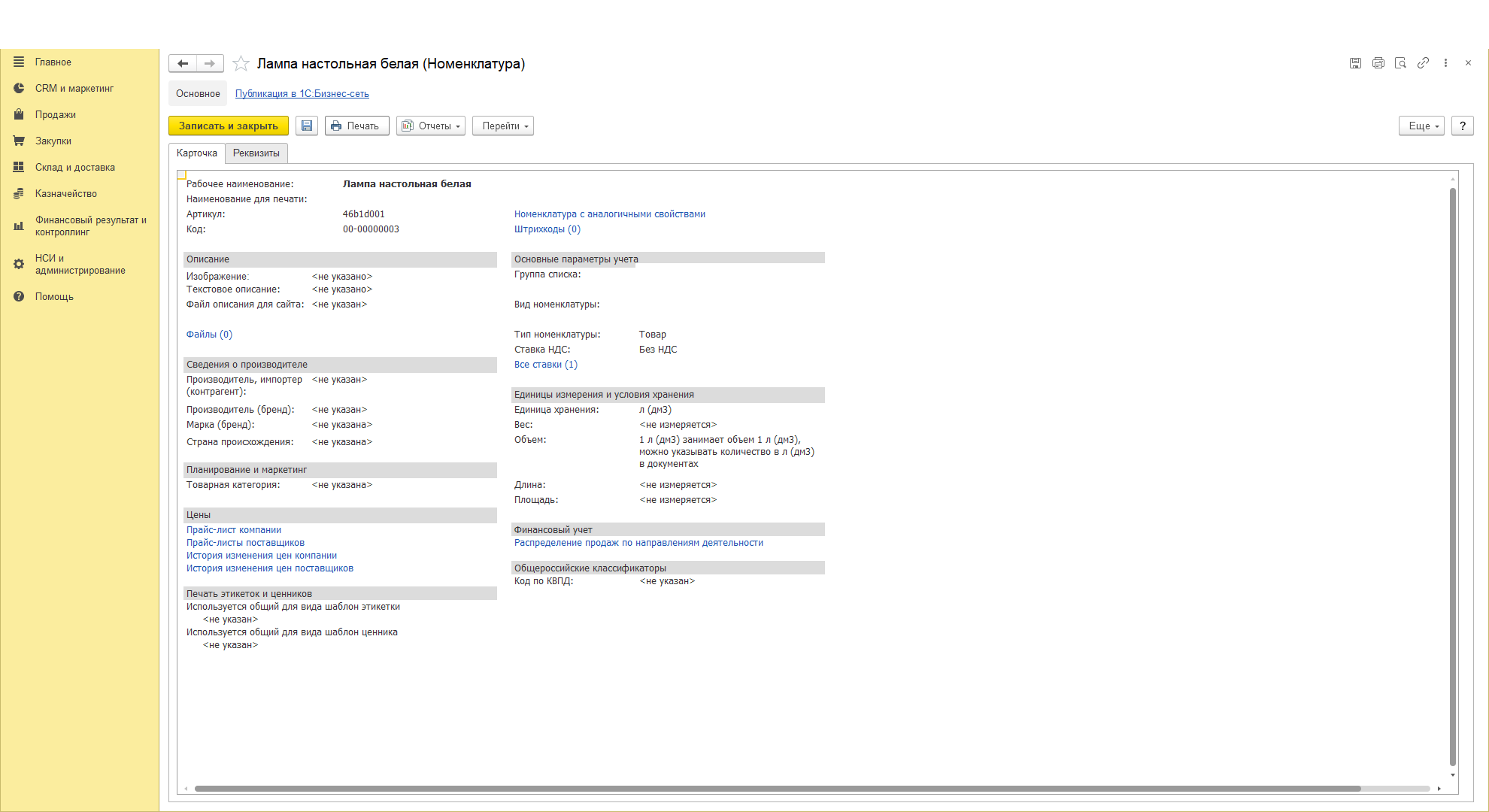
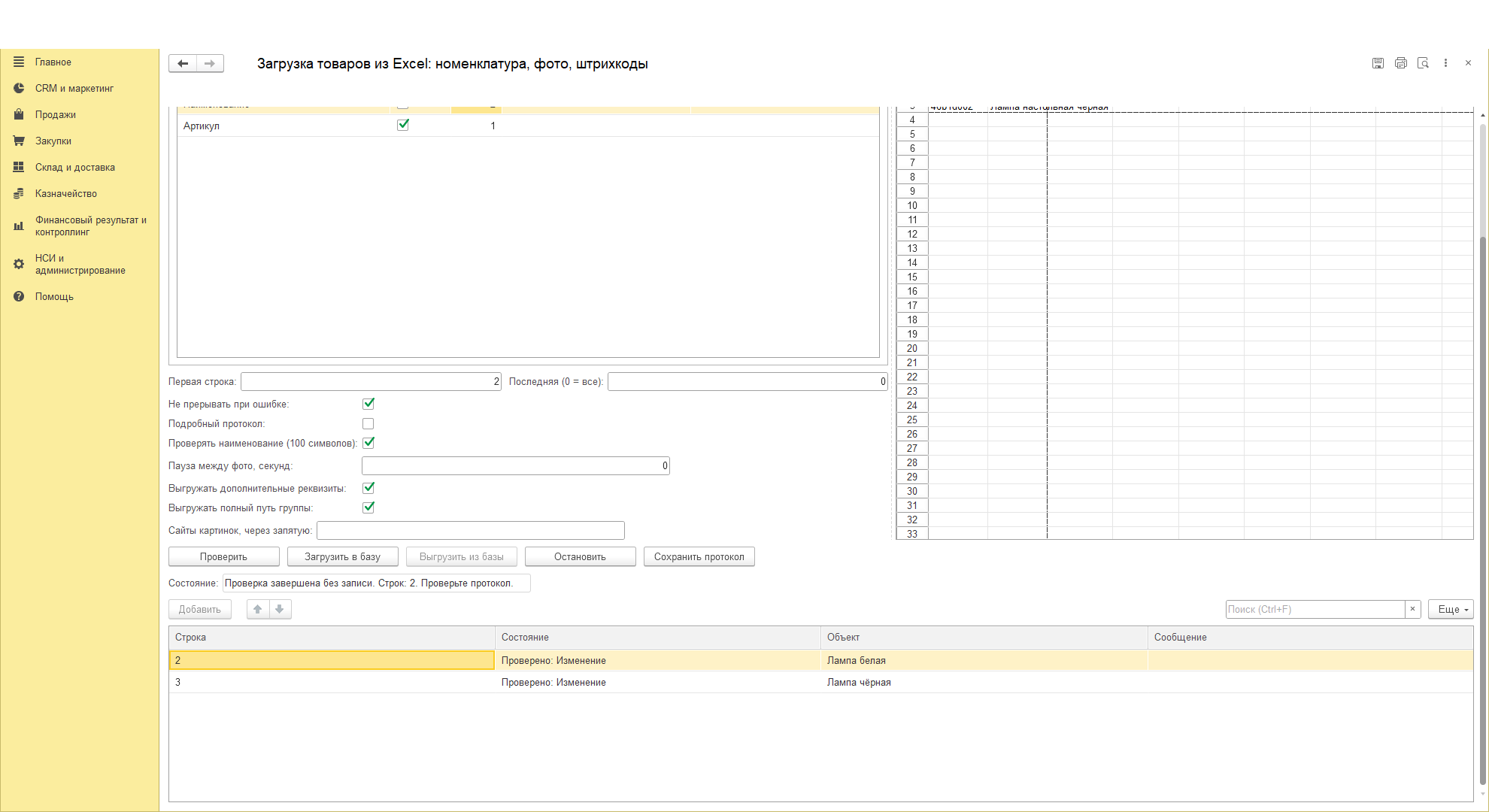
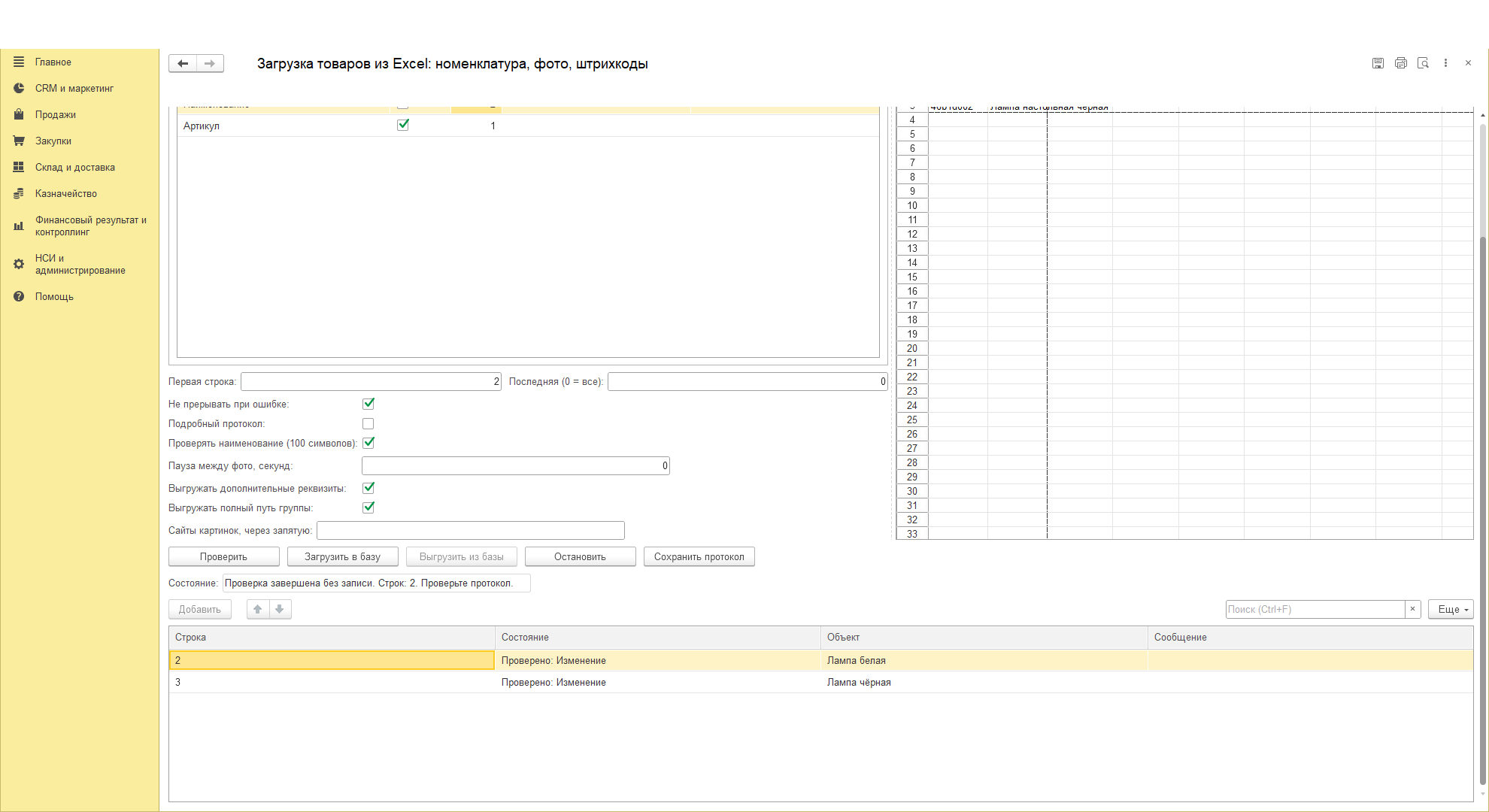
Начинаем с пустой таблицы. Готовая настройка не загружается. В базе: «Лампа белая». Запоминаем артикул. Вторая карточка: «Лампа чёрная», другой артикул. Только редактирование. Заголовок пропускаем: данные со строки 2. Нажимаем «Открыть Excel / DBF» и выбираем файл «Товары.xlsx». Колонка 1: артикулы. Колонка 2: новые названия двух товаров. Ищем по артикулу из колонки 1. Номер 0 отключает остальные ключи. Наименование берём из колонки 2, артикул из колонки 1. Найдены две карточки. Старые названия в протоколе ещё не изменены. Отдельная команда записывает изменения. Проверяем обе строки протокола. Название стало «Лампа настольная белая». Артикул сохранился. Название стало «Лампа настольная чёрная». Открыта настоящая карточка. Непрерывная запись в УТ 11 на вымышленных данных. Показан полный пример обновления двух существующих товаров; остальные операции описаны отдельно.
Схема работы
Это поясняющая схема. Реальные примеры открываются по ссылкам в шагах.
Движение отключено настройкой устройства. Переключайте шаги кнопками.
Подготовьте сопоставление
Артикул → существующий товар
Задайте режим, ключи поиска и карту загружаемых колонок.
Реальный пример: Подготовьте сопоставлениеПроверьте без записи
2 строки → план изменений
Изучите статусы найденных товаров и сообщения об ошибках.
Реальный пример: Проверьте без записиЗагрузите данные
Отдельная команда → протокол
Проверьте записанные строки и разберите пропущенные.
Реальный пример: Загрузите данные
Граница применения: Windows, тонкий клиент, проверенные файловые базы. Набор операций зависит от конфигурации; Фреш не поддерживается.
Задайте, по чему искать товары
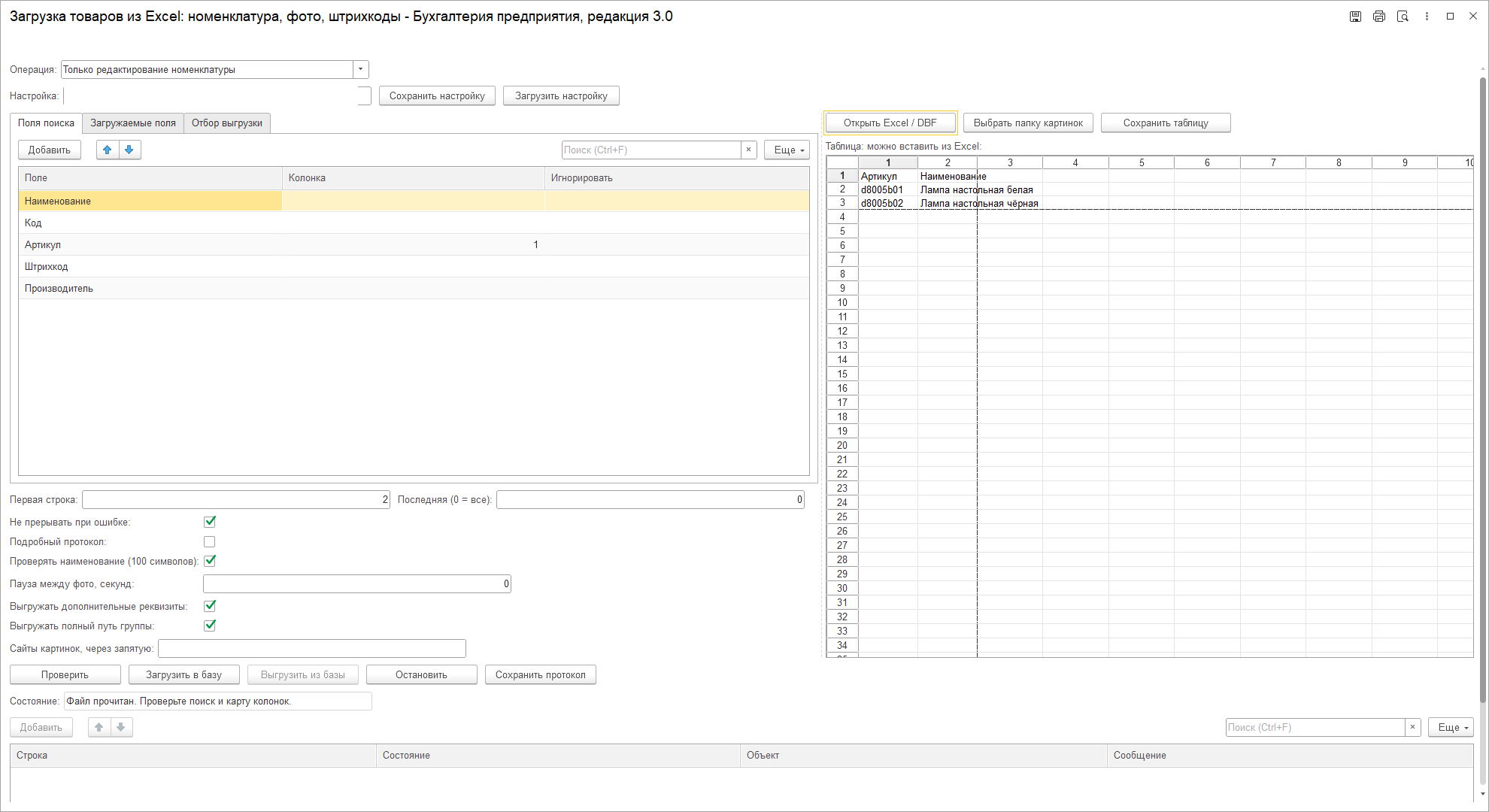
На настоящем снимке выбран режим изменения и артикул из первой колонки. Номер 0 отключает ключ поиска; несколько включённых ключей должны совпасть одновременно.
Сдвиньте снимок в сторону, чтобы рассмотреть все детали.
Проверьте строки без записи
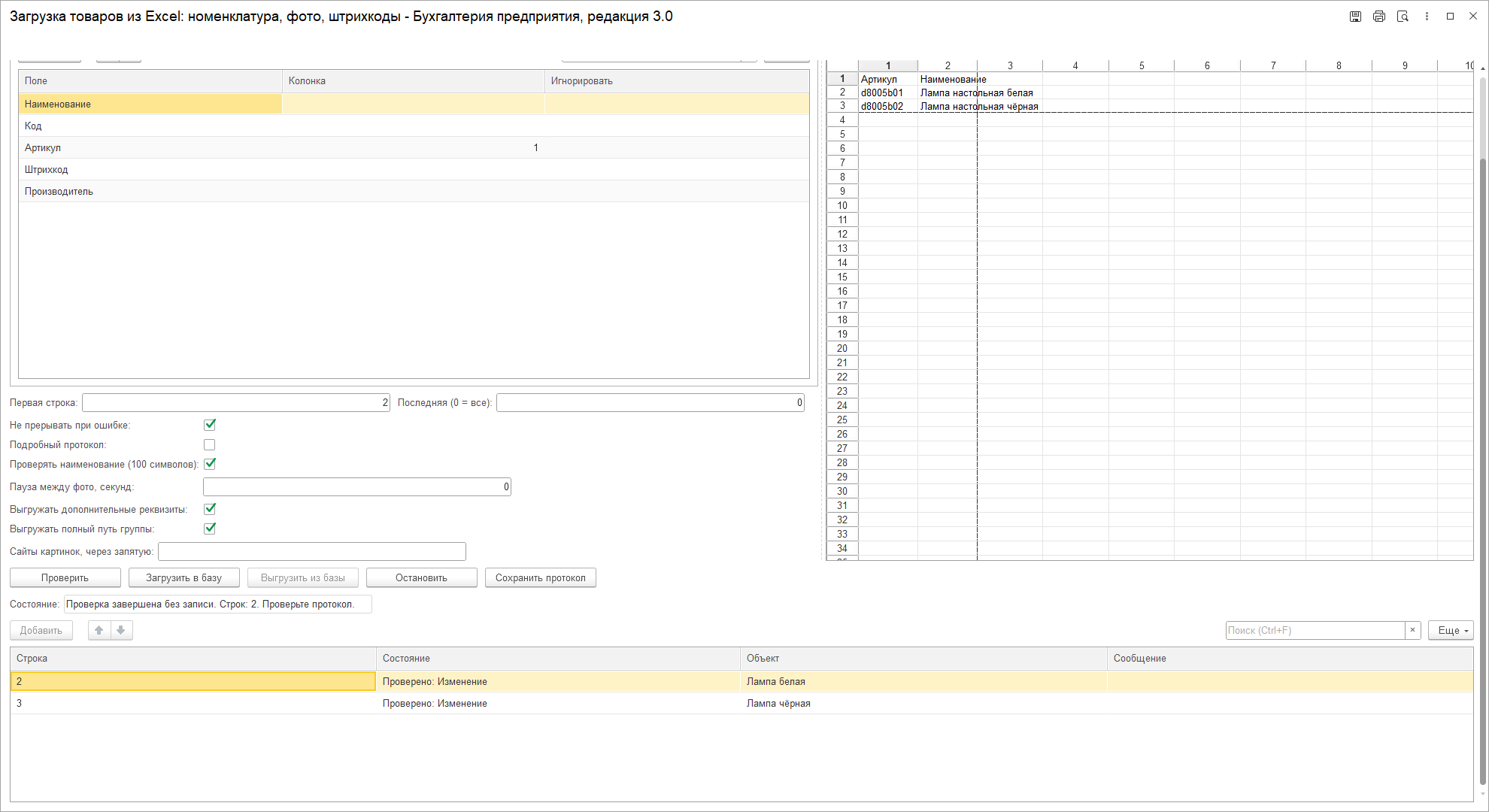
Проверка нашла два существующих товара и подготовила изменения. В статусе явно указано, что запись не выполнялась. Изучите протокол перед загрузкой.
Сдвиньте снимок в сторону, чтобы рассмотреть все детали.
Загрузите и изучите результат
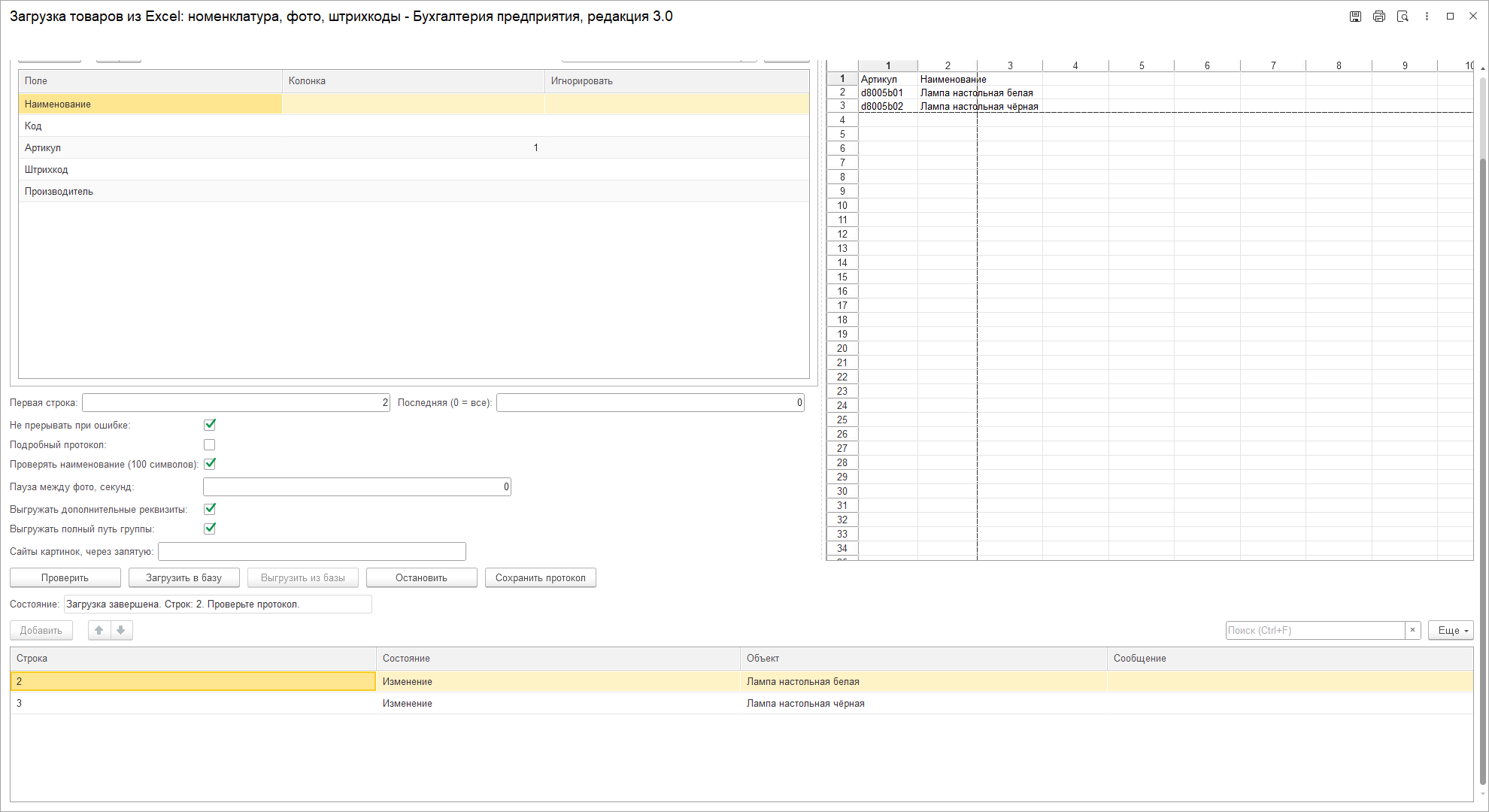
После отдельной команды загрузки протокол показывает изменения по двум строкам. Сохранённые значения в исходном испытании проверены повторным чтением базы.
Сдвиньте снимок в сторону, чтобы рассмотреть все детали.
Возможности и настройки подробно
Обработка работает со справочником номенклатуры и связанными данными. Она пригодится для первого заполнения каталога, обновления названий из таблицы поставщика, загрузки изображений и подготовки выгрузки. Вы выбираете операцию, способ поиска и поля, которые разрешено изменить. Набор доступных операций определяется вашей конфигурацией.
Какие операции можно выбрать
Создание и изменение товаров, связанные справочники и фотографии разделены на операции. Это позволяет обновить нужную часть каталога, не передавая лишние поля. Если соответствующего объекта нет в конфигурации, операция не появляется в списке.
| Операция | Результат | Главное условие |
|---|---|---|
| Создание и редактирование номенклатуры | Найденные карточки обновляются, ненайденные создаются. | Правильно заданы ключи и обязательные поля новых товаров. |
| Только создание | Добавляются новые карточки. Существующее совпадение пропускается. | Не подходит для обновления уже заведённых товаров. |
| Только редактирование | Меняются только найденные товары. | Ненайденная строка не превращается в новую карточку. |
| Номенклатура поставщика | Загружается позиция поставщика и связь с вашим товаром. | Нужно определить поставщика и основную номенклатуру. |
| Дополнительные реквизиты | Заполняются значения существующих свойств. | Определения свойств созданы заранее. |
| Характеристики | Загружаются характеристики и поддержанные поля. | Вид или категория товара настроены на ведение характеристик. |
| Упаковки | Заполняются индивидуальные упаковки и доступные параметры. | Соблюдена принадлежность упаковки товару и включён нужный учёт. |
| Штрихкоды | Добавляются штрихкоды с привязкой к товару, характеристике и упаковке. | Ссылки должны относиться к одному товару. |
| Картинки из папки или интернета | Изображения прикрепляются к найденным товарам. | Доступны файлы или разрешённые адреса изображений. |
| Справочное хранение | Заполняется поддержанный адрес ячейки. | Ячейка соответствует складу и помещению. |
| Выгрузка номенклатуры, характеристик и штрихкодов | Формируется таблица выбранных данных. | Поля и отбор заданы для соответствующей операции. |
| Выгрузка картинок | Сохраняются файлы и реестр соответствия товарам. | Нужна доступная папка назначения. |
Сдвиньте снимок в сторону, чтобы рассмотреть все детали.
Откуда брать таблицу и как выбрать строки
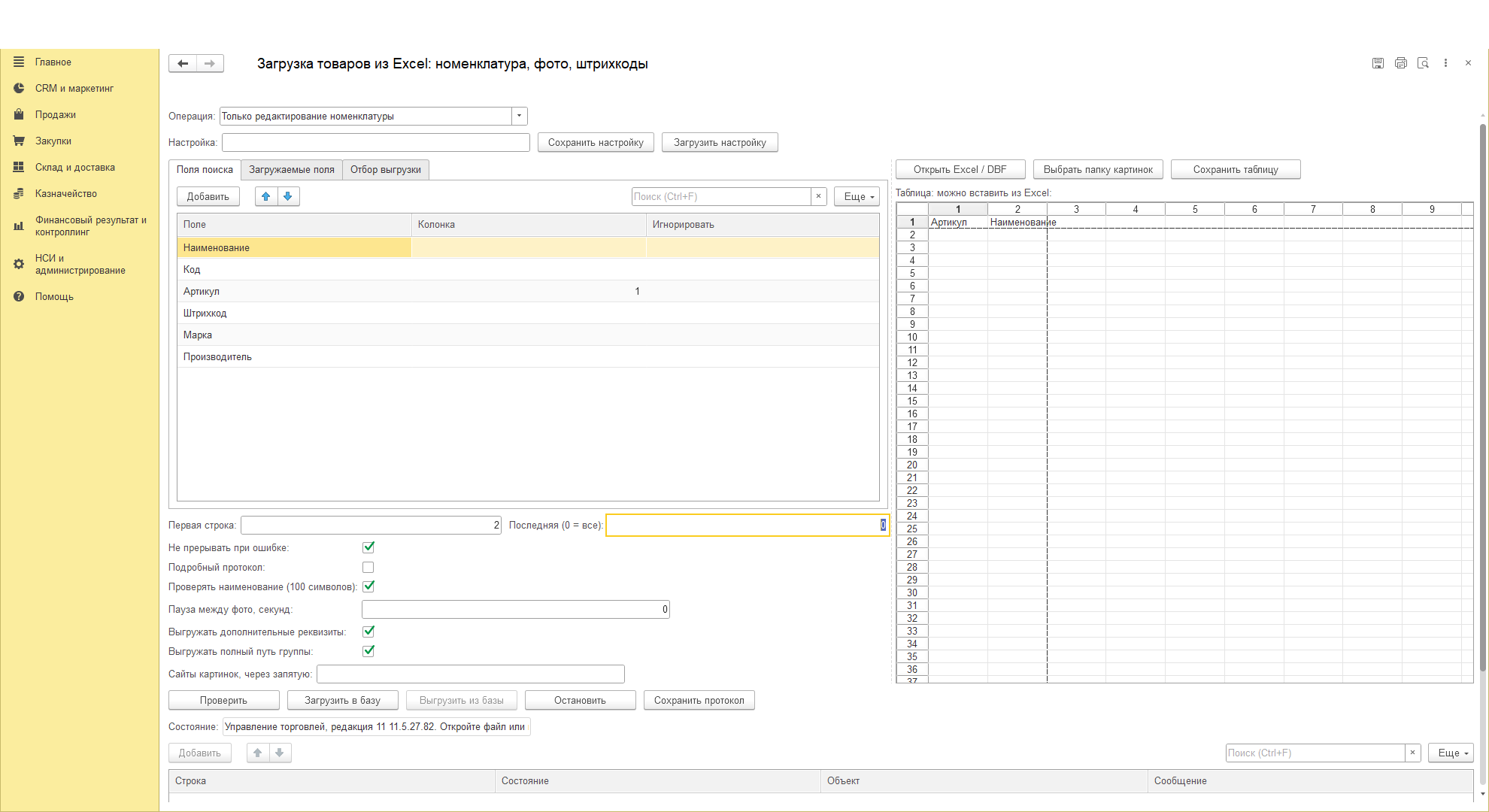
Откройте файл XLS, XLSX или DBF либо вставьте таблицу в правую часть формы. В левой части остаются операция, ключи поиска, карта загружаемых полей и отбор выгрузки. Источник виден до запуска, поэтому можно проверить заголовки, номера колонок и значения идентификаторов.
«Первая строка» задаёт начало данных. Если в первой строке заголовки, начните со второй. «Последняя строка» ограничивает диапазон; значение 0 означает обработку всей таблицы до её конца. Для повторяющегося файла сохраните эти параметры вместе с картой полей.
Вставка из буфера проверена на табличном тексте с разделителями. Отдельная проверка двоичного формата буфера Microsoft Excel BIFF не проводилась. Для воспроизводимой загрузки используйте сохранённый файл XLSX. Скорость на вашем объёме и оборудовании не обещается: перед большой загрузкой проверьте небольшой представительный фрагмент.
Параметры формы и значения по умолчанию
Это начальные значения новой настройки. Загрузка сохранённого варианта может их изменить.
| Параметр | По умолчанию | На что влияет |
|---|---|---|
| Операция | Создание и редактирование | Разрешает как новые карточки, так и изменение найденных. |
| Первая строка | 2 | Первая строка рассматривается как заголовок. |
| Последняя строка | 0 | Обрабатывается вся оставшаяся таблица. |
| Не прерывать при ошибке | Включено | После проблемной строки можно продолжать остальные. |
| Подробный протокол | Выключено | Используется краткое описание ошибки. |
| Проверять наименование, 100 символов | Включено | Слишком длинное значение отклоняется. |
| Пауза между фото | 0 секунд | Дополнительная задержка между загрузками не задаётся. |
| Выгружать дополнительные реквизиты | Включено | Свойства включаются в поддержанную выгрузку. |
| Выгружать полный путь группы | Включено | Сохраняется положение в иерархии. |
| Сайты картинок | Не заполнено | Перед интернет-загрузкой нужно явно перечислить разрешённые узлы. |
Сдвиньте снимок в сторону, чтобы рассмотреть все детали.
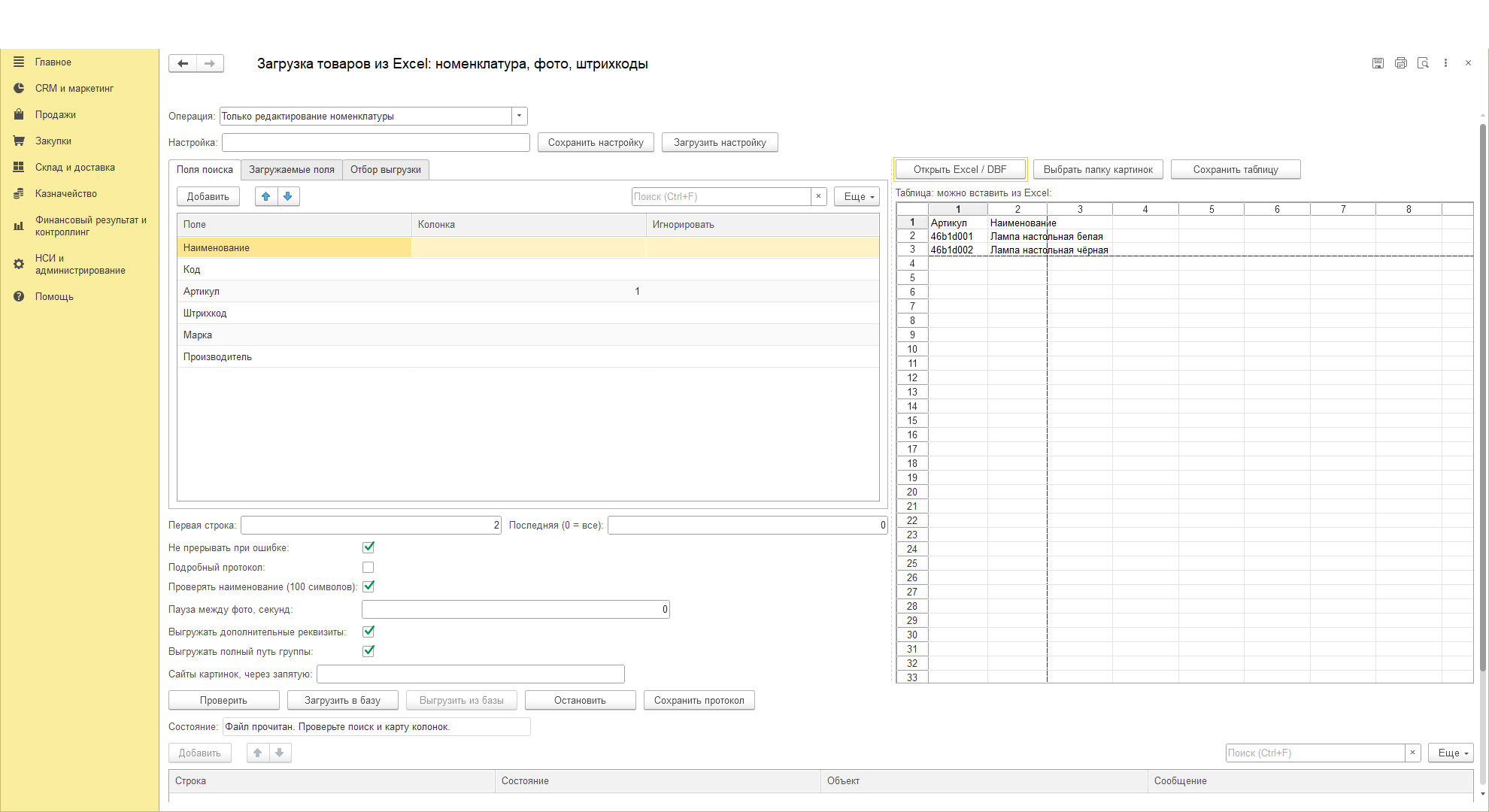
Как находится существующий товар
В «Полях поиска» укажите номера колонок для нужных ключей. В зависимости от конфигурации доступны наименование, код, артикул, штрихкод, марка и производитель. Номер 0 отключает ключ. Если включено несколько полей, они должны совпасть одновременно. Это условие «и», а не поиск по любому из перечисленных значений.
Совпадение точное. Если по выбранным условиям найдены две карточки, обработка не выбирает одну наугад: строка получает сообщение о неоднозначности. Исправьте исходные значения, дополните условия поиска или разберите дубли в справочнике. Обработка не объединяет карточки и не исправляет историю документов.
Для артикула, кода и наименования можно указать игнорируемые символы. Например, если поставщик передаёт артикул без дефисов, задайте игнорирование дефиса для сопоставления. Используйте это осознанно: после исключения символов разные артикулы могут стать одинаковыми и вызвать неоднозначность.
В режиме изменения ключи служат для поиска. Сам факт поиска по артикулу не означает, что артикул найденного товара будет заменён. Изменяемые реквизиты задаются отдельной картой полей.
Сдвиньте снимок в сторону, чтобы рассмотреть все детали.
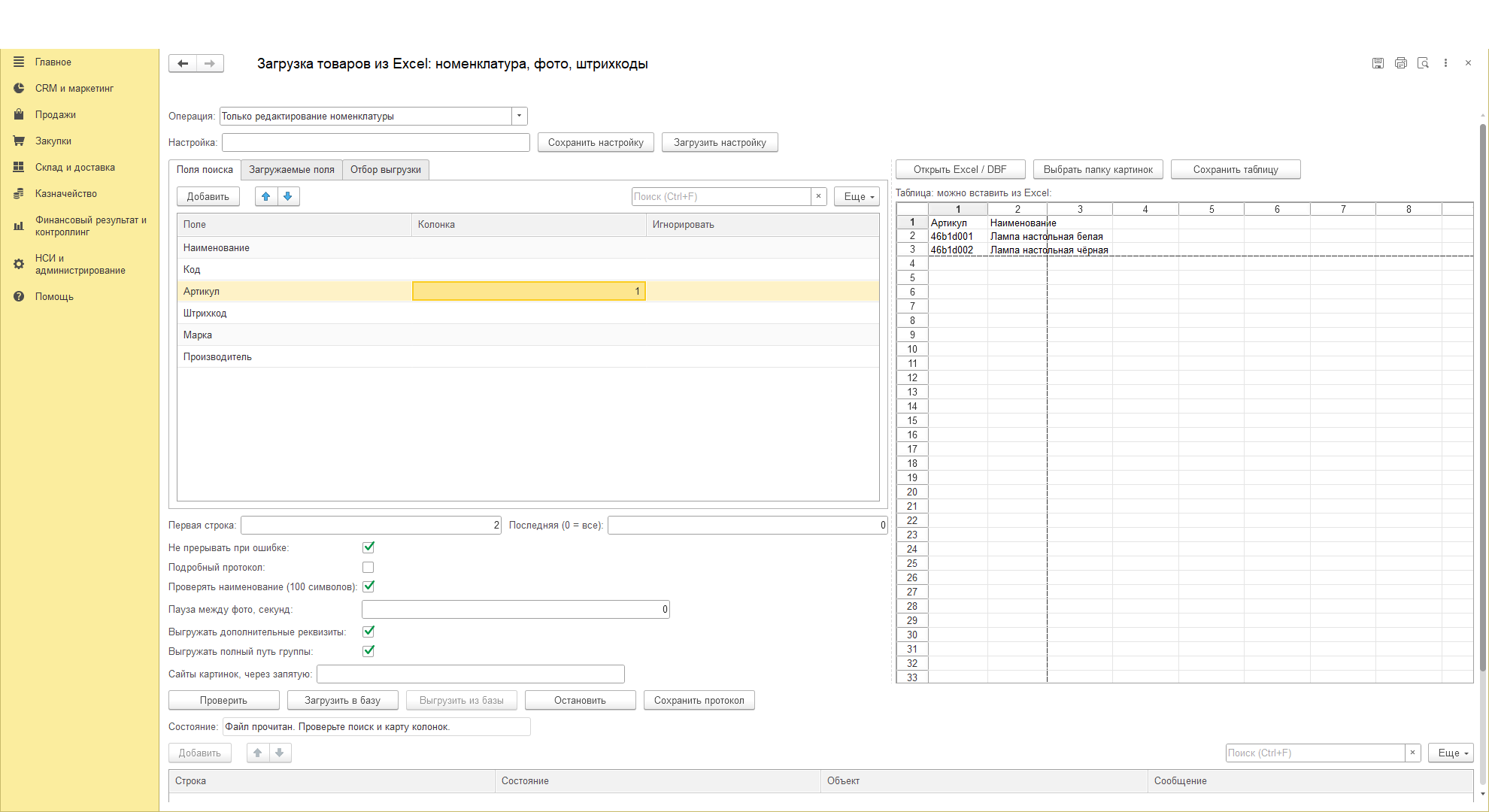
Что задаётся в карте загружаемых полей
Для каждого реквизита выберите источник значения: колонку таблицы либо постоянное значение. Постоянное значение удобно для вида номенклатуры, единицы или другого общего параметра партии товаров. Список реквизитов формируется для выбранной операции и конфигурации.
| Настройка | Для чего нужна | Пример |
|---|---|---|
| Поле | Реквизит карточки или поддержанное свойство, которое нужно заполнить. | Наименование. |
| Значение из колонки | Для каждой строки берётся соответствующая ячейка источника. | Новое название из колонки 2. |
| Постоянное значение | Один параметр применяется к обрабатываемым строкам. | Заранее выбранный вид номенклатуры. |
| Явный тип | Уточняет преобразование составного значения. | Строка, Число, Булево, Дата или нужный справочник. |
Обязательные поля зависят от правил вашей базы. При создании может понадобиться вид номенклатуры, ставка НДС, единица и другие реквизиты. Обработка не отменяет штатную проверку заполнения. Если проверка сообщает о незаполненном поле, добавьте корректное значение в карту, а не отключайте контроль конфигурации.
Сдвиньте снимок в сторону, чтобы рассмотреть все детали.
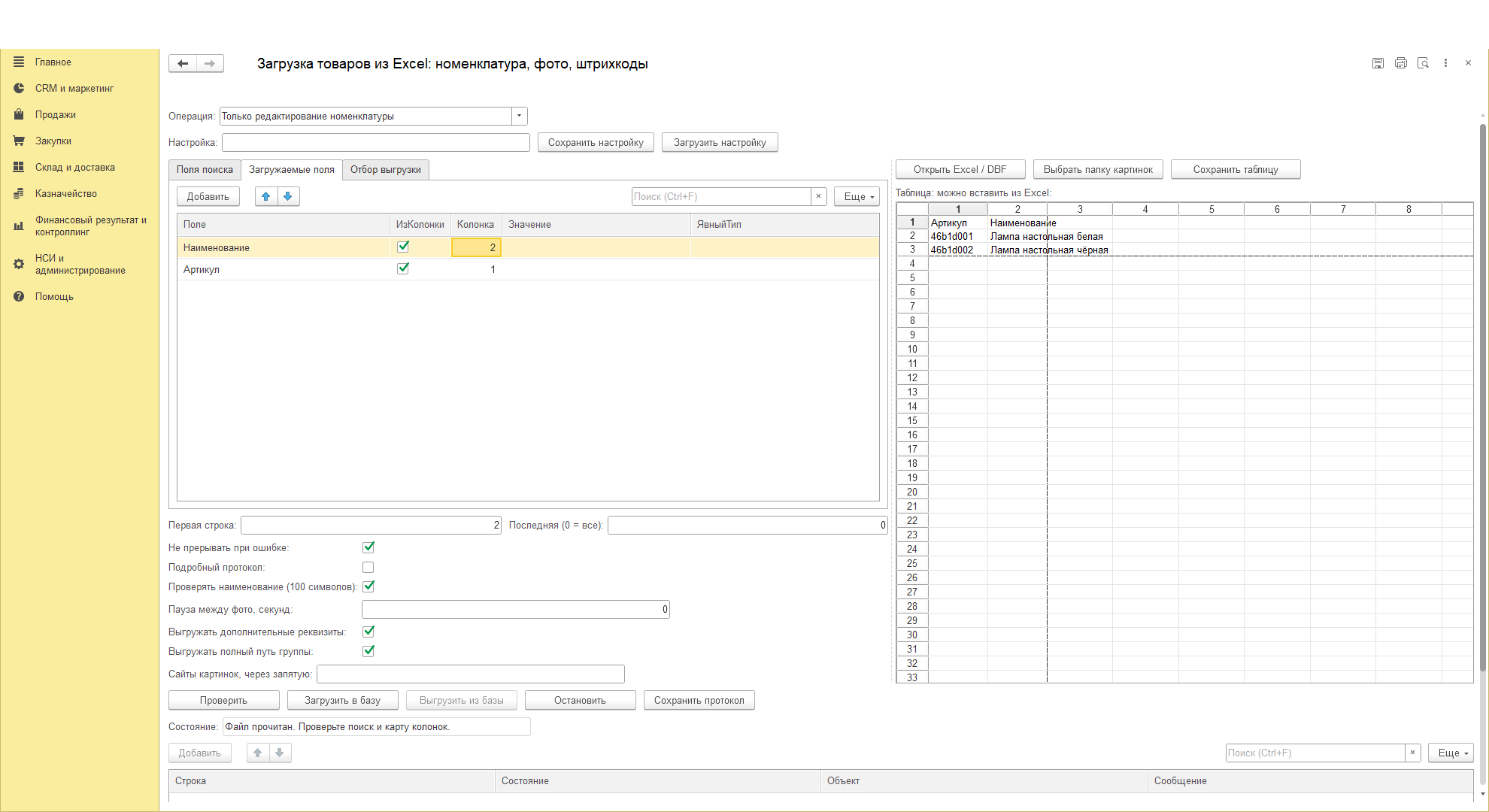
Пример: обновить названия двух существующих товаров
Допустим, товары уже заведены, а из новой таблицы нужно взять только более подробные названия. Выберите «Только редактирование номенклатуры». В поиске задайте артикул из колонки 1, в загружаемых полях задайте наименование из колонки 2. Первой строкой данных сделайте строку 2.
| Артикул | Новое наименование |
|---|---|
| 100-001 | Лампа настольная белая |
| 100-002 | Лампа настольная чёрная |
Это условный пример структуры файла, не снимок интерфейса. Для такого обновления выполните действия по порядку:
- Подготовьте файл с артикулами существующих товаров и новыми названиями. Откройте его в обработке и проверьте первую строку данных, поиск и карту колонок.
- Нажмите «Проверить». В протоколе должны быть найдены именно нужные карточки и показаны планируемые изменения; эта команда не записывает данные.
- Выполните «Загрузить в базу» и прочитайте результат каждой строки, включая ошибки и пропуски.
- Откройте те же карточки товаров и сравните сохранённые названия с файлом. Для дальнейшего разбора используйте «Сохранить протокол».
Другие поля карточек не следует включать в карту, если обновлять их не требуется.
Сдвиньте снимок в сторону, чтобы рассмотреть все детали.
Сдвиньте снимок в сторону, чтобы рассмотреть все детали.
Пустые ячейки, числа, даты и ведущие нули
Пустая ячейка сохраняет прежнее значение поля. Она не является командой очистки. Поэтому файл с неполными данными не должен неожиданно удалить заполненный реквизит. Ноль и логические значения проверяйте в соответствии с типом выбранного поля.
Коды, артикулы и штрихкоды лучше заранее хранить в Excel как текст. Если Excel превратил 000123 в число 123, обработка не восстановит потерянные нули по догадке. Числовые идентификаторы с дробной частью или длиной от 16 цифр не принимаются: подготовьте корректную текстовую колонку.
Для составного типа задаётся явный тип. Числовое значение может содержать десятичную часть, например 0,00001. Поддержаны даты в формате ГГГГ-ММ-ДД и ДД.ММ.ГГГГ, при необходимости со временем ЧЧ:ММ:СС. Если требуется точная ссылка на элемент справочника, используйте поддержанный формат ссылки из выгрузки своей базы, а не случайный идентификатор из другого каталога.
Проверка длины наименования включена отдельно. Значение длиннее 100 символов отклоняется. При отключённой проверке оно явно усекается до 100 символов. Это не способ без потерь загрузить длинное наименование, а ограничение, которое нужно учитывать при подготовке файла.
Группы товаров и полный путь
В поле «Родитель» можно передать иерархию через символ |, например Каталог|Освещение|Настольные лампы. Путь задаёт положение товара в дереве. Одинаковые названия разделов у разных родителей не считаются одной и той же группой.
Виды и категории номенклатуры должны существовать заранее. Не смешивайте группу в дереве с видом номенклатуры: это разные настройки. При выгрузке можно сохранить полный путь группы, чтобы при дальнейшем редактировании таблицы не потерять место товара в каталоге.
Номенклатура поставщика и связь с вашим справочником
Отдельная операция предназначена для позиций поставщика. Она связывает его обозначение с вашей основной номенклатурой. Поставщика можно передать из колонки либо задать постоянным значением, если весь файл относится к одному контрагенту или партнёру.
Сопоставление выполняется в контексте поставщика и основного товара. В УТ/КА партнёр должен соответствовать владельцу позиции. В Рознице 2 учитываются поставщик, магазин и идентификатор позиции. Присутствие похожего названия в чужом каталоге не означает, что его можно использовать вместо нужной связи.
Это не загрузка документа поступления. Обработка не создаёт закупочные движения и не принимает товар на склад. Её результат здесь является записью справочных связей.
Характеристики и их свойства
Если конфигурация поддерживает характеристики, для них доступны отдельные операции загрузки и выгрузки. Характеристика должна относиться к нужному товару; режим ведения выбирается в штатных настройках вида или категории номенклатуры.
Кроме доступных обычных реквизитов можно работать с существующими дополнительными реквизитами характеристик. Их типы и допустимые значения задаются в базе заранее. Включить учёт характеристик или изменить всю модель каталога одним импортом обработка не обещает.
Упаковки, единицы, вес, габариты и штрихкоды
Для индивидуальных упаковок заполняются доступные параметры: количество, вес, размеры и соответствующие единицы. Значение и единица являются разными полями. Не переносите число «10» без понимания, что оно означает в вашей карте: количество единиц, массу или размер.
Индивидуальная упаковка принадлежит определённому товару. В УТ/КА использование упаковок должно быть включено в настройках учёта. Общий набор упаковок не заменяется индивидуальным автоматически. Возможность выбрать и загрузить конкретные поля зависит от конфигурации.
Штрихкоды загружаются отдельной операцией с выбранной характеристикой и упаковкой. Ранее записанные штрихкоды сохраняются, повтор того же значения не должен создавать второй такой же результат. Чужая номенклатура, характеристика или упаковка приводят к ошибке. Массовое удаление старых штрихкодов в этот сценарий не входит.
Дополнительные реквизиты и справочные ячейки
Обработка заполняет значения уже существующих дополнительных реквизитов. Само определение свойства, его тип и набор допустимых значений создаются штатно. Пустая ячейка не очищает старое значение. Это полезно при файле, который содержит только часть свойств товара.
Для справочного хранения указывается ячейка выбранного склада и помещения. Можно передать её код, наименование или поддержанную ссылку. Группа ячеек не является ячейкой хранения. В УНФ/Рознице 3 склад задаётся в карточке товара. Такая загрузка не создаёт размещение, перемещение или иной складской документ.
Фотографии из файлов, папки и интернета
Для локальной загрузки укажите путь к изображению в строке таблицы либо выберите папку. Список папки предлагает артикул из имени файла без расширения. Проверьте его перед записью: похожее имя файла само по себе не подтверждает, что выбран нужный товар.
Для интернет-фотографий нужен полный HTTP/HTTPS-адрес файла. В «Сайтах картинок» перечислите разрешённые узлы через запятую, включая порт, если он присутствует. Узел перенаправления тоже должен быть разрешён. Это не автоматический поиск картинок по названию товара и не обход авторизации стороннего сайта.
Каждая фотография занимает отдельную строку с тем же ключом товара. Для трёх изображений нужны три строки, а не три URL через запятую в одной ячейке. Поддерживаются JPEG, PNG, GIF, BMP и TIFF; содержимое проверяется, размер одного файла ограничен 50 МБ. Повторные одинаковые изображения не добавляются.
Между интернет-загрузками можно задать паузу в секундах. Форма показывает ход работы и оценку оставшегося времени. Реальная доступность файла зависит от сети, разрешений и ответа сервера изображений.
В Бухгалтерии фотографии находятся в присоединённых файлах карточки товара, где доступен штатный предпросмотр. Это не отдельное основное фото. В конфигурациях с полем основного фото ранее назначенное изображение сохраняется.
Что получится при обратной выгрузке
Выберите операцию выгрузки, настройте поля и отбор, затем выполните «Выгрузить из базы». Для товарного справочника можно включить дополнительные реквизиты и полный путь группы. Для характеристик доступны их поля и поддержанные свойства. Таблица сохраняется в Excel для последующего разбора.
Штрихкоды выгружаются со всеми полями соответствующего регистра. Состав реестра фотографий фиксирован. Изображения сохраняются отдельными файлами с уникальными именами; в таблице появляется реестр с именем файла, артикулом, кодом и наименованием товара. Сохраните реестр вместе с изображениями, чтобы не потерять соответствие.
Отбор выгрузки ограничивает состав объектов. Не считайте файл полной копией базы: результат зависит от выбранной операции, полей и условий. Документы, учётные движения, цены и остатки этим экспортом не переносятся.
Как повторять загрузку и использовать синонимы производителей
Введите имя варианта и нажмите «Сохранить настройку». Сохраняются операция, карта полей, поиск, отбор и параметры текущего пользователя. Повторное сохранение с тем же именем заменяет вариант. Фиксированного ограничения количества вариантов нет. Перед следующим запуском загрузите нужную настройку и проверьте, что новый файл сохранил прежнюю структуру колонок.
Для УТ/КА в комплекте есть отдельное расширение синонимов производителей. Оно добавляет таблицу вариантов имени в форму производителя. После ввода синонимов запишите элемент. Основная обработка использует их при поиске и заполнении производителя; совпадение одного синонима у разных производителей вызывает ошибку неоднозначности.
CFE подготовлен для УТ 11.5.27.82 и КА 2.5.27.93. На другом выпуске нужно проверить форму производителя. Перед удалением расширения перенесите нужные синонимы, поскольку они хранятся в его табличной части. Для остальных операций основной обработки расширение синонимов не требуется.
Как читать протокол и что происходит при ошибке
Сначала используйте «Проверить». В протоколе видны исходная строка, состояние, найденный объект и сообщение. Предварительная проверка не выполняет запись. Статус «Проверено: Изменение» означает подготовку изменения, а не уже сохранённую карточку.
Запись запускается отдельной командой. Каждая строка обрабатывается в своей транзакции. Поэтому ошибка поздней строки не отменяет уже успешно загруженные строки файла. Если включено «Не прерывать при ошибке», проблемные строки пропускаются, а обработка продолжает работу. После завершения разберите протокол, даже если общий статус сообщает об окончании загрузки.
«Подробный протокол» добавляет полное техническое описание ошибки. Список обработанных строк при этом не подменяется другим результатом. Протокол можно сохранить, чтобы сопоставить сообщения с исходной таблицей. При исправлении файла проверьте выбранный режим: повторный запуск в режиме создания и изменения может найти уже добавленные товары, а режим только создания будет пропускать существующие совпадения.
- Товар не найден: проверьте колонку ключа, текстовый формат и выбранную операцию.
- Найдено несколько объектов: уточните набор ключей или разберите дубли.
- Не заполнено обязательное поле: добавьте правильную колонку или постоянное значение.
- Неверный тип: проверьте исходную ячейку, явный тип и принадлежность ссылки своей базе.
- Фото не загружается: проверьте путь, формат, размер, доступ и разрешённый узел.
Сдвиньте снимок в сторону, чтобы рассмотреть все детали.
Сдвиньте снимок в сторону, чтобы рассмотреть все детали.
Что важно уточнить до приобретения
Основная обработка проверена в российских БП 3.0, УТ 11, КА 2, УНФ 3, Рознице 2.3 и Рознице 3. Точные выпуски перечислены в блоке требований. Испытания выполнены на Windows, платформе 8.5.1.1529, в файловых базах с полными правами. Это не подтверждает работу любого релиза, расширения или роли.
ERP, ЗУП, БП 2.0, УТ 10.3, УНФ 1.6, варианты Казахстана и Беларуси, клиент-серверные базы и веб-клиент не заявлены проверенными. Фреш не поддерживается. Если у вас изменённая конфигурация или специфические дополнительные поля, задайте вопрос с полным релизом и обезличенным примером задачи.
В комплекте готовые EPF, CFE синонимов и инструкция, без отдельных исходников. Для вопросов о применимости и работе используйте комментарии этой карточки. Пароли, токены, данные сотрудников и рабочую базу публиковать не нужно.
Что учитывать
Windows, тонкий клиент, проверенные файловые базы. Набор операций зависит от конфигурации; Фреш не поддерживается.
Проверенные выпуски
БП 3.0.202.14, УТ 11.5.27.82, КА 2.5.27.93, УНФ 3.0.14.159, Розница 2.3.26.22 и Розница 3.0.14.159. Проверено на платформе 8.5.1.1529, Windows, в файловых базах с полными правами.
Границы совместимости
ERP, БП 2.0, УТ 10.3, УНФ 1.6, ЗУП, варианты Казахстана и Беларуси, другие платформы, ограниченные роли, веб-клиент и клиент-серверные базы не проверены. Фреш не поддерживается.
Связанные операции
Доступность характеристик, упаковок, производителей, номенклатуры поставщиков и ячеек определяется конфигурацией. Характеристики и упаковки требуют штатно включённого учёта. Ячейки используются для справочного хранения, не для создания складских движений.
Поиск и идентификаторы
Совпадение точное. При нескольких найденных объектах строка не записывается. Для артикула, кода и наименования можно задать игнорируемые символы. Идентификаторы в Excel лучше хранить текстом, сохраняя ведущие нули.
Фото и доступ к файлам
JPEG, PNG, GIF, BMP и TIFF до 50 МБ на файл. Интернет-узлы и узлы перенаправления нужно явно разрешить. В БП фото попадают в присоединённые файлы; существующее основное фото в конфигурациях с таким реквизитом сохраняется.
Синонимы производителей
CFE предназначен для УТ 11.5.27.82 и КА 2.5.27.93. Перед применением в другом выпуске нужна проверка формы производителя. Перед удалением расширения перенесите нужные синонимы.
Что не входит в загрузку
Обработка не загружает документы поступления, цены продажи или остатки отдельной операцией. Это инструмент работы со справочником и связанными данными, а не перенос учётной базы.
Установка и запуск
Скачать инструкцию (Markdown)- Откройте EPF в тонком клиенте через «Файл → Открыть» либо подключите штатно через дополнительные отчёты и обработки.
- Выберите операцию. Откройте файл или вставьте таблицу, укажите первую строку данных и ключи поиска.
- Сопоставьте колонки с загружаемыми полями. Заполните обязательные для вашей базы реквизиты и постоянные значения.
- Нажмите «Проверить». Разберите неоднозначные совпадения, ошибки типов и незаполненные обязательные поля.
- Выполните «Загрузить в базу», проверьте протокол и сохраните вариант для следующей загрузки.
Вопросы перед покупкой
Можно обновить товары без создания новых карточек?
Да. Выберите «Только редактирование номенклатуры» и задайте точные ключи поиска. Неоднозначное совпадение отражается в протоколе, соответствующая строка не записывается.
Проверка изменяет базу?
Нет. Команда «Проверить» выполняет предварительную проверку без записи. Загрузка запускается отдельно.
Можно загрузить остатки и цены из прайса?
Отдельных операций загрузки складских остатков и цен продажи нет. Продукт создаёт и обновляет карточки товаров и поддержанные связанные данные.
Что будет с пустыми ячейками?
Пустые ячейки сохраняют прежние значения. Ключи поиска сами по себе не перезаписывают поля существующего товара.
Можно загрузить несколько фотографий?
Да. Каждое фото передаётся отдельной строкой с тем же ключом товара. В Бухгалтерии изображения открываются через присоединённые файлы карточки.
Понадобится менять основную конфигурацию?
Для основной обработки нет. Синонимы производителей для УТ/КА подключаются отдельным расширением. Нужны права на запуск обработки и изменение соответствующих объектов.
Комментарии
Вопросы о совместимости, установке и работе продукта. Комментарии и ответы посетителей появляются сразу после отправки.
Загружаем комментарии…