
Бухгалтерия · Отчёт
Сверка эквайринга с банком в 1С:Бухгалтерии 3.0
Сравните операции терминала с реестром банка и разберите расхождения в одном списке.
Комиссии и зачисления не проверяет. Нужна сохранённая история встроенного терминала.
Сдвиньте снимок в сторону, чтобы рассмотреть все детали.
Какие задачи решает продукт
Когда в реестре банка и истории терминала разные операции или суммы, отчёт помогает выделить строки, которые нужно разобрать.
Сопоставить оплаты и возвраты
Сравнивает пооперационную историю встроенного терминала БП с реестром банка XLSX. Основной идентификатор операции: RRN.
Увидеть операции без пары
Разделяет строки, найденные только в одном источнике. Это повод проверить полноту данных, а не автоматическое доказательство потери денег.
Найти различия сумм
Показывает несовпадения в сопоставленных операциях. Проверку комиссии и банковского зачисления нужно выполнять отдельно.
Подготовить файл банка
Шаблон содержит дату, операцию, сумму, RRN и терминал. После изменения файла его нужно выбрать повторно.
Сохранить результат сверки
Выгрузка в Excel позволяет разобрать исключения вместе с бухгалтером или банком. Отчёт не исправляет документы базы.
Сверка эквайринга: от условий до сохранённого XLSX
Открываем исходный реестр, задаём условия, разбираем расхождения и сохраняем результат.
Выбираем XLSX, период, организацию и терминал.
Видео не загрузилось. Ниже доступны текст и оригинальный снимок.
Непрерывная запись в БП 3.0 на вымышленных данных. Источник5кадров/с, готовое видео60кадров/с, без ускорения и звука. Скрыты только служебные панели восстановления Excel и папок диалогов.
Текстовая версия демонстрации
Выбираем XLSX, период, организацию и терминал. В исходном XLSX четыре операции. RRN сохранены с нулями. Нажимаем настоящую кнопку выбора XLSX. В диалоге выбираем «РеестрБанка.xlsx». Файл выбран. Вводим условия сверки. Дата 12.01.2026, магазин Север, терминал 00001717. Две группы совпали. В трёх есть расхождения. Без пары: 40 и 30. Разные суммы: 75 и 70. Сохраняем три группы расхождений в XLSX. Выбираем имя «Результат.xlsx» и нажимаем «Сохранить». Файл Excel сохранён. Открываем именно его. В том же XLSX три расхождения и исходные разделы. Один непрерывный проход в БП 3.0 на вымышленных данных: исходная форма, тот же подготовленный реестр в своём Excel, настоящий Open, ввод периода, организации и терминала, пять групп сверки, отбор трёх расхождений, настоящий Save и открытие именно сохранённого XLSX. Отчёт сопоставляет сохранённые события терминала с реестром банка; комиссии, зачисления, фискализация и проводки не проверяются. Видимые стандартные столбцы XLSX местами узкие; числовые значения и три группы отдельно проверены по файлу. Source5fps, монтаж60fps, без ускорения, звука и склеек. Реальный Excel1980x1000 дополнен белыми80пикселями без изменения пикселей. Маски закрывают только служебное восстановление Excel и боковые папки диалогов.
Схема работы
Это поясняющая схема. Реальные примеры открываются по ссылкам в шагах.
Движение отключено настройкой устройства. Переключайте шаги кнопками.
Возьмите две стороны
Банк: 75 ₽ · История БП: 70 ₽
В реестре банка и сохранённой истории терминала есть одна и та же операция.
Реальный пример: Возьмите две стороныСопоставьте операцию
RRN + терминал + тип операции
Сначала найдите пару по идентификаторам. Затем сравните суммы, а не только общий итог.
Реальный пример: Сопоставьте операциюРазберите исключения
Разница: 5 ₽
Отбор оставит разные суммы и операции без пары. Полноту источников нужно проверить отдельно.
Реальный пример: Разберите исключения
Граница применения: Комиссии и зачисления не проверяет. Нужна сохранённая история встроенного терминала.
Начните с реестра банка
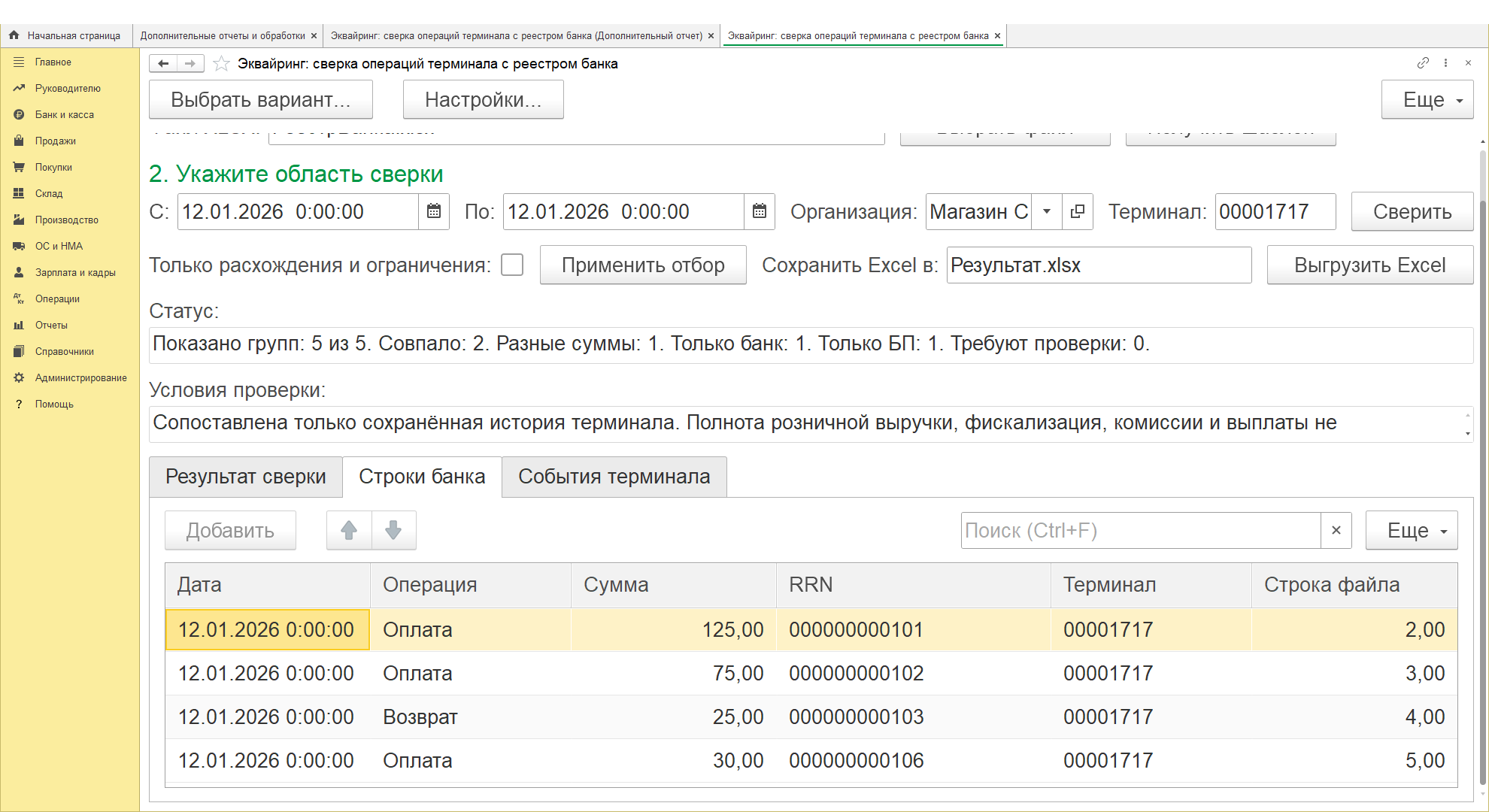
В примере четыре строки: три оплаты и один возврат. Банковский XLSX содержит дату, тип операции, сумму, RRN и терминал. Отчёт сопоставляет их с сохранённой историей терминала в Бухгалтерии.
Сдвиньте снимок в сторону, чтобы рассмотреть все детали.
75 рублей в банке, 70 в истории 1С
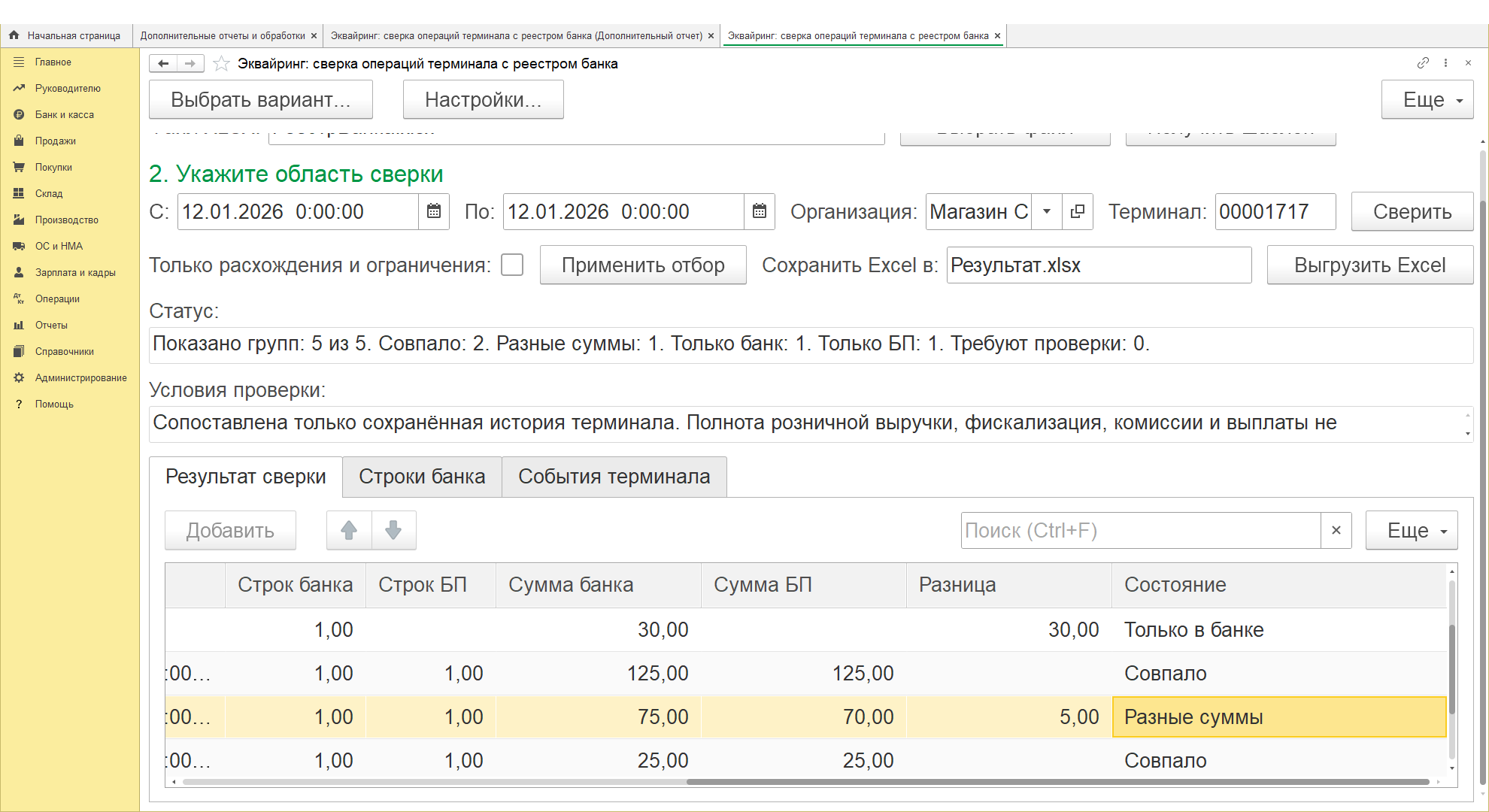
Выберите период, организацию и терминал, нажмите «Сверить». В примере получено пять групп. В одной операции суммы различаются на 5 рублей; ещё у двух нет пары. Отчёт показывает суммы рядом с причиной расхождения.
Сдвиньте снимок в сторону, чтобы рассмотреть все детали.
Оставьте три операции для проверки
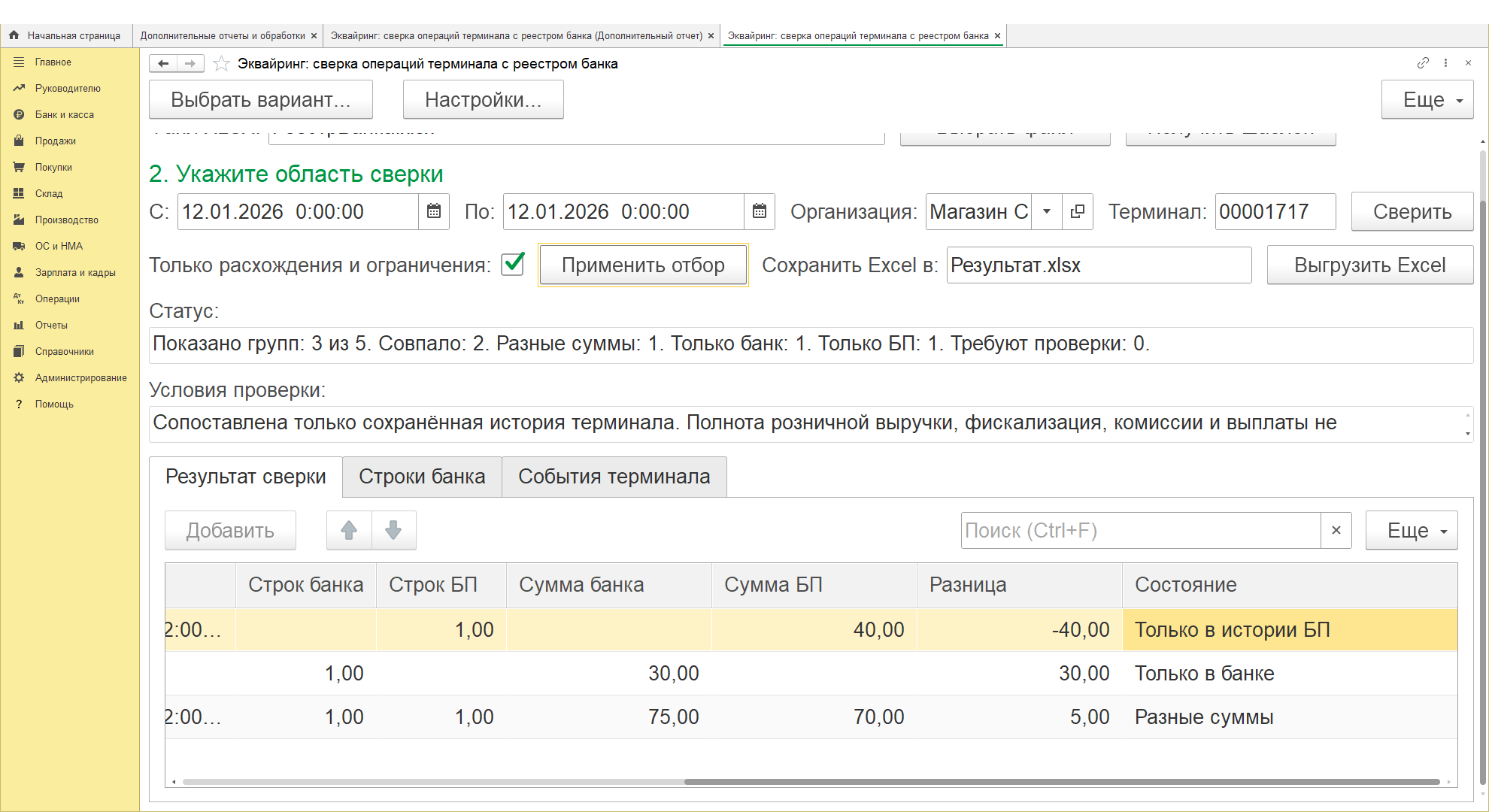
Включите «Только расхождения и ограничения» и нажмите «Применить отбор». Два совпадения уйдут из списка. Останутся разные суммы, операция только в банке и операция только в истории БП. Отсутствие пары ещё не доказывает денежную ошибку: проверьте полноту истории.
Сдвиньте снимок в сторону, чтобы рассмотреть все детали.
Передайте эти же три строки в Excel
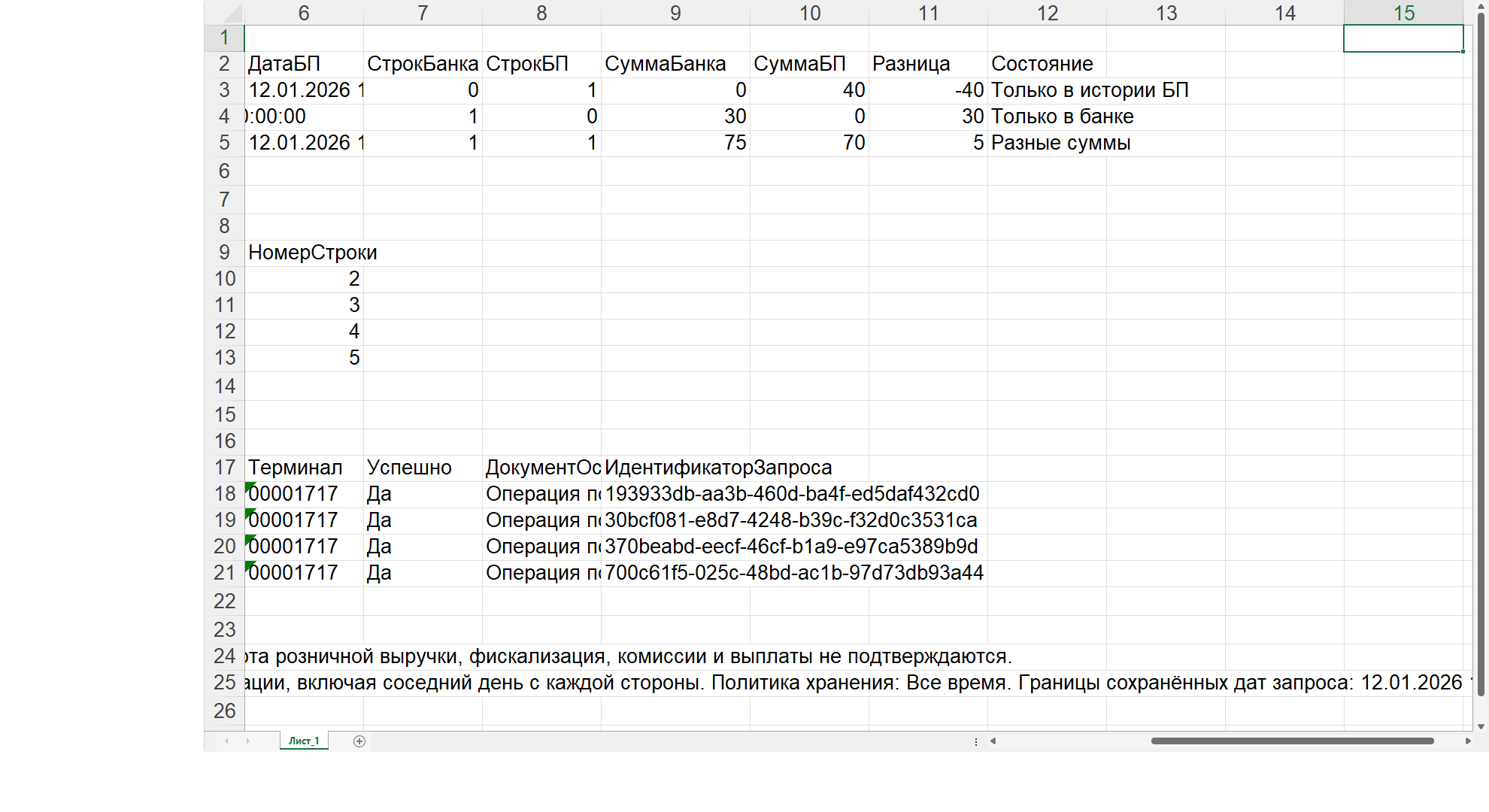
Команда «Выгрузить Excel» сохраняет показанную выборку. В открытом файле те же суммы, разница и состояние трёх исключений. Его можно передать для разбора. Это список для проверки, а не подтверждение выплаты банка.
Сдвиньте снимок в сторону, чтобы рассмотреть все детали.
Не сходится эквайринг с банком: что проверить в 1С
Отчёт нужен бухгалтеру, который сравнивает оплаты и возвраты терминала с пооперационным реестром банка. Итог дня может совпасть даже при различиях отдельных операций. Здесь можно найти пару по RRN, увидеть разные суммы и выделить операции, найденные только с одной стороны.
Реестр банка и история терминала
| Данные | Что проверить |
|---|---|
| XLSX банка | Дата, операция, сумма, RRN и терминал. Нужны значения без формул, макросов и внешних объектов. |
| RRN | Храните как текст: ведущие нули и полный номер должны сохраниться. |
| История в Бухгалтерии | Сохранённые пооперационные события встроенного терминала. Выписка и дневной итог их не заменяют. |
| Условия | Один и тот же период, нужная организация и терминал. После изменения файла выберите его повторно. |
Пределы загрузки: файл до 10 МБ, до 10 000 строк банка и 20 000 событий истории; период не больше года. Очищенную историю отчёт не восстанавливает.
Сдвиньте снимок в сторону, чтобы рассмотреть все детали.
В полной записи выбран один день, демонстрационная организация и один терминал. Начальный реестр содержит четыре операции: три оплаты и один возврат. Ведущие нули в RRN сохранены.
Сдвиньте снимок в сторону, чтобы рассмотреть все детали.
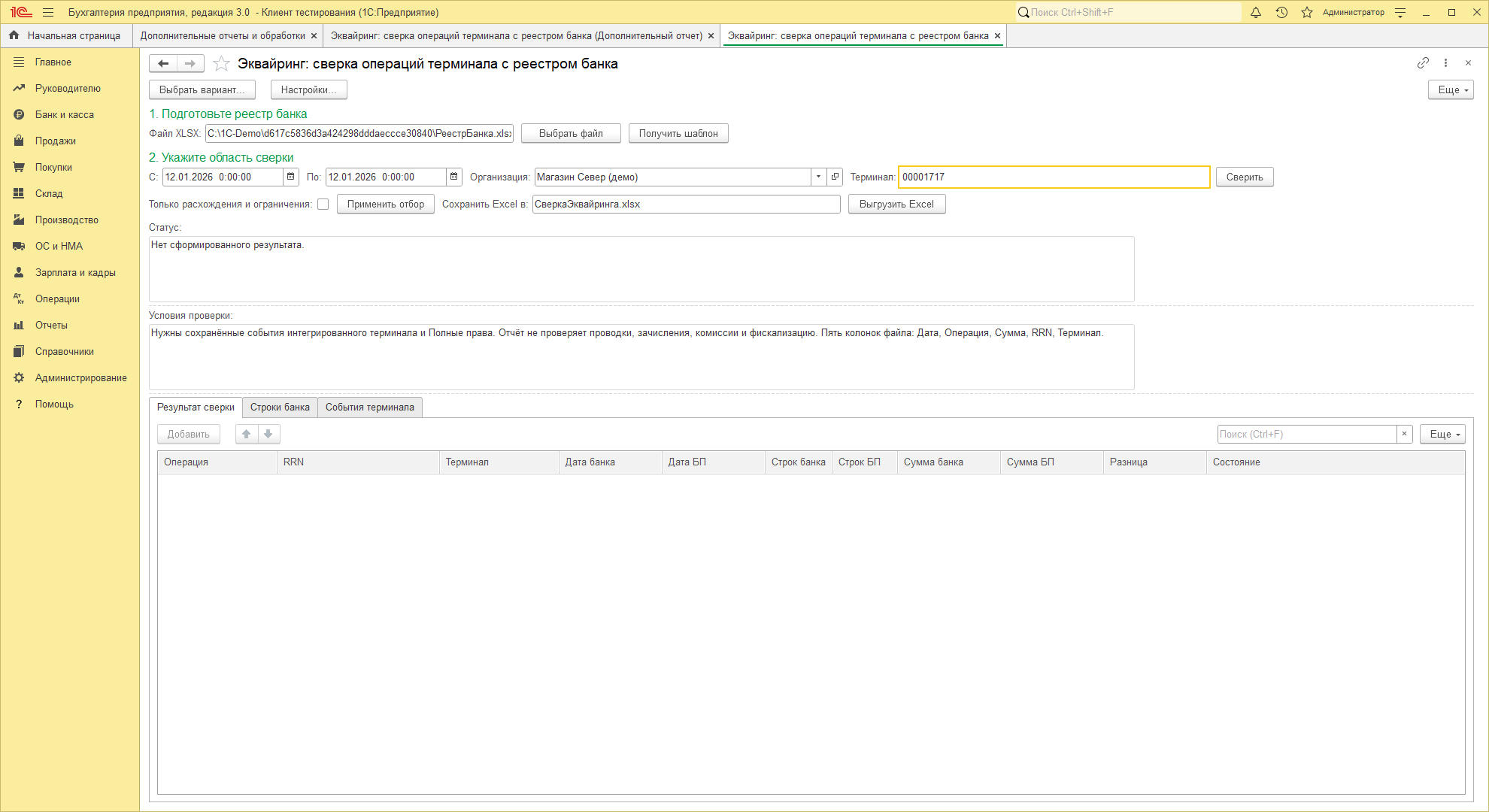
Почему операция есть в банке, но не найдена в 1С
- Подготовьте XLSX по шаблону: дата, операция, сумма, RRN и терминал. Сверьте период и идентификаторы с историей 1С.
- Нажмите «Выбрать файл», задайте период, организацию и терминал, затем «Сверить». После изменения XLSX выберите его повторно.
- Разберите пары и строки без пары, проверьте полноту истории. В реальном примере одна пара содержит 75 рублей в банке и 70 рублей в истории 1С. Включите «Только расхождения и ограничения» и нажмите «Применить отбор»: на снимке остаются три исключения.
- Укажите файл результата и нажмите «Выгрузить Excel». Откройте сохранённый XLSX, сравните сводку с текущим отбором и сохраните исходные стороны для разбора с банком.
Операция без пары означает, что пара не найдена в предоставленных данных. Это ещё не доказательство потери денег. Комиссия, сумма зачисления на счёт, проводки и счёт 57 требуют отдельной проверки. Отчёт документы не меняет.
Сдвиньте снимок в сторону, чтобы рассмотреть все детали.
Сдвиньте снимок в сторону, чтобы рассмотреть все детали.
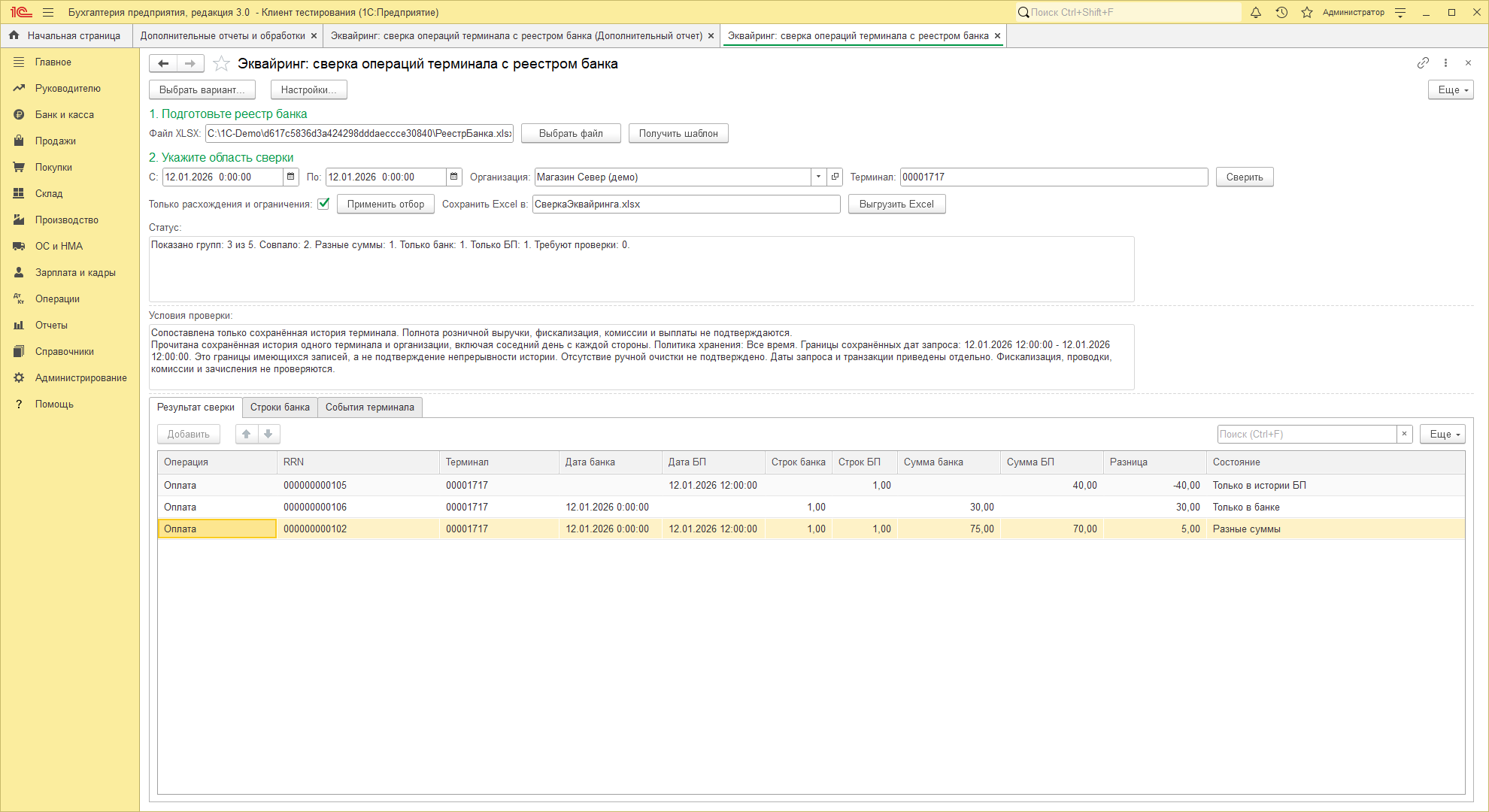
Что видно в демонстрации
Полная непрерывная запись длится 108,4 секунды: исходная форма, тот же подготовленный XLSX в Excel, настоящий выбор файла, ввод периода, организации и терминала, сверка пяти групп, отбор трёх расхождений, настоящее сохранение и открытие того же результата. Две группы совпадают; в остальных видны 40 рублей только в БП, 30 рублей только в банке и пара 75/70 рублей. Данные вымышлены. Видео не подтверждает полноту истории терминала, комиссию или банковское зачисление. Отдельный настоящий снимок Excel показывает выгрузку трёх исключений; это самостоятельный материал. В конце полной записи открыт собственный выгруженный XLSX с теми же тремя группами. Его стандартные столбцы местами узкие, поэтому полные RRN и даты удобнее читать в форме отчёта.
Сдвиньте снимок в сторону, чтобы рассмотреть все детали.
Что учитывать
Комиссии и зачисления не проверяет. Нужна сохранённая история встроенного терминала.
Проверенная среда
В инструкции указаны Бухгалтерия 3.0.202.14, платформа 8.5.1.1529, файловая база, полные права. 8.3 заявлена владельцем, запуск не подтверждён. Клиент-серверная среда и ограниченные права не проверены. Демонстрационный сценарий повторён в тестовой базе.
История и доступ к файлам
Источник: регистр «Платёжные операции» встроенного терминала. Очищенная история не восстанавливается. Для этого отчёта требуются отключённый безопасный режим и доступ к файлам в правах процесса. Если политика организации запрещает такой режим, отчёт не подходит.
Банковский XLSX
Только плоские значения, без формул, макросов и внешних объектов. До 10 МБ, 10 000 строк банка и 20 000 событий истории. Период не больше года. Выплаты, проводки, налоги и фискализация не проверяются.
Установка и запуск
Скачать инструкцию (Markdown)- Подготовьте XLSX: Дата, Операция, Сумма, RRN, Терминал. RRN храните текстом.
- Выберите период, организацию и терминал, затем нажмите «Сверить».
- Разберите разные суммы и операции без пары. При необходимости примените отбор и выгрузите Excel.
Вопросы перед покупкой
Подойдёт обычная банковская выписка?
Нет. Нужны пооперационный реестр банка и сохранённая история встроенного терминала. Дневные суммы не заменяют операции.
Отчёт проверяет комиссию банка?
Нет. Он сверяет оплаты и возвраты, а не комиссии, проводки, счёт 57 или дату зачисления денег.
Почему операция без пары ещё не ошибка?
Она могла не попасть в выбранный период или исходный файл. Сначала сверьте RRN, терминал, тип операции и полноту истории.
Комментарии
Вопросы о совместимости, установке и работе продукта. Комментарии и ответы посетителей появляются сразу после отправки.
Загружаем комментарии…